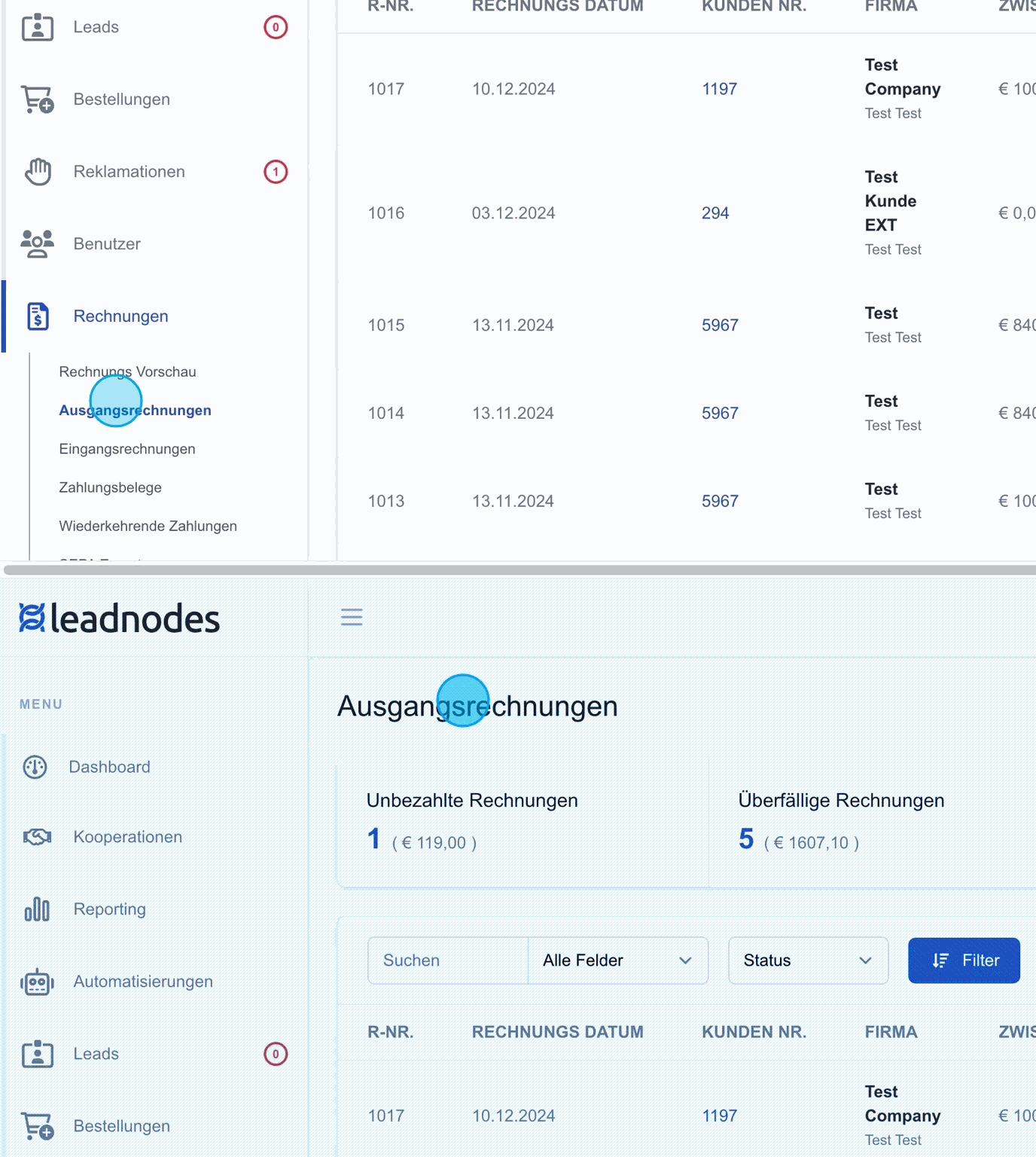
Dieser Bereich bietet eine Übersicht aller erstellten Rechnungen. Hier werden die Rechnungen nach ihrem Status kategorisiert, wie beispielsweise "unbezahlt", "überfällig", "angemahnt" oder "Inkassoübergabe". In der Übersicht können zudem offene Beträge eingesehen und verwaltet werden, um den Zahlungsstatus der Rechnungen jederzeit im Blick zu behalten.
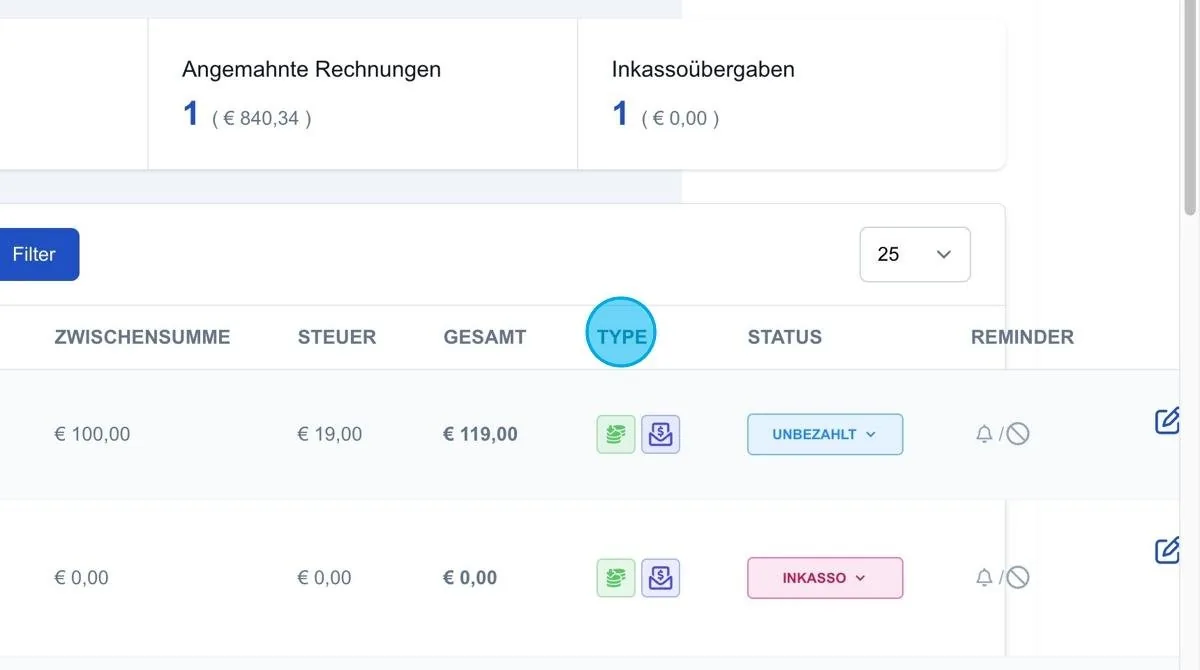
Type
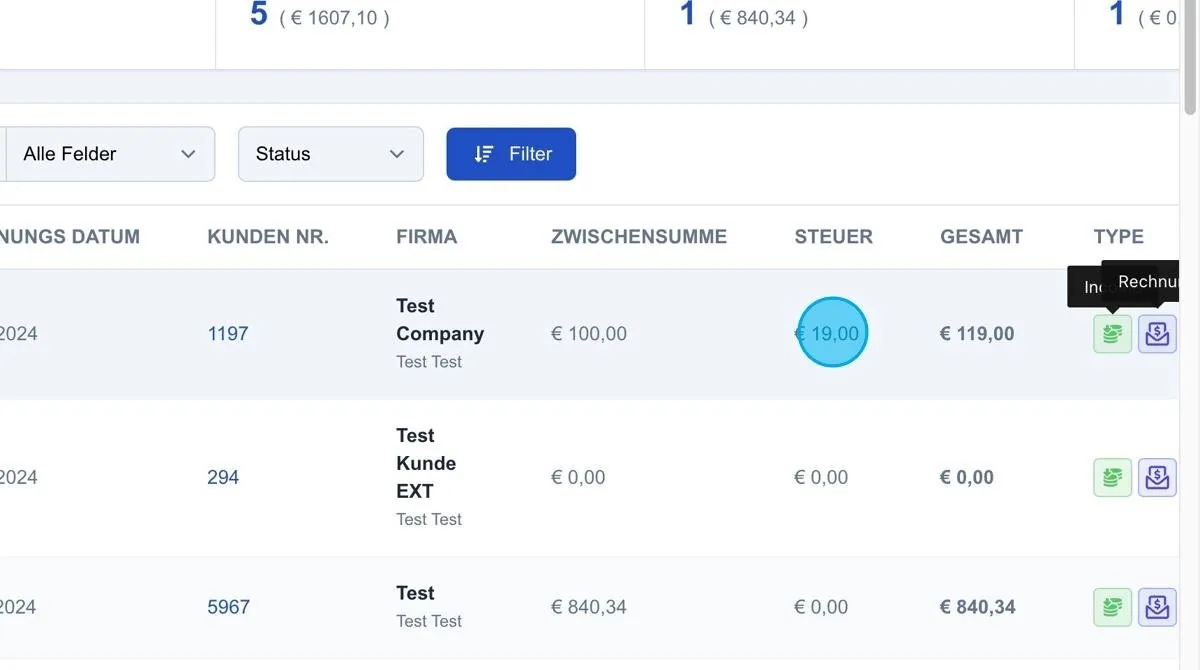
Neben dem Status zeigt die Übersicht auch den Type der Rechnung an. Zu den möglichen Rechnungstypen gehören "Rechnung", "Prepaid", "Verrechnung" und "Banküberweisung". Entsprechend des Typs wird ein spezifisches Symbol in der Übersicht angezeigt, das die Art der Abrechnung kennzeichnet.
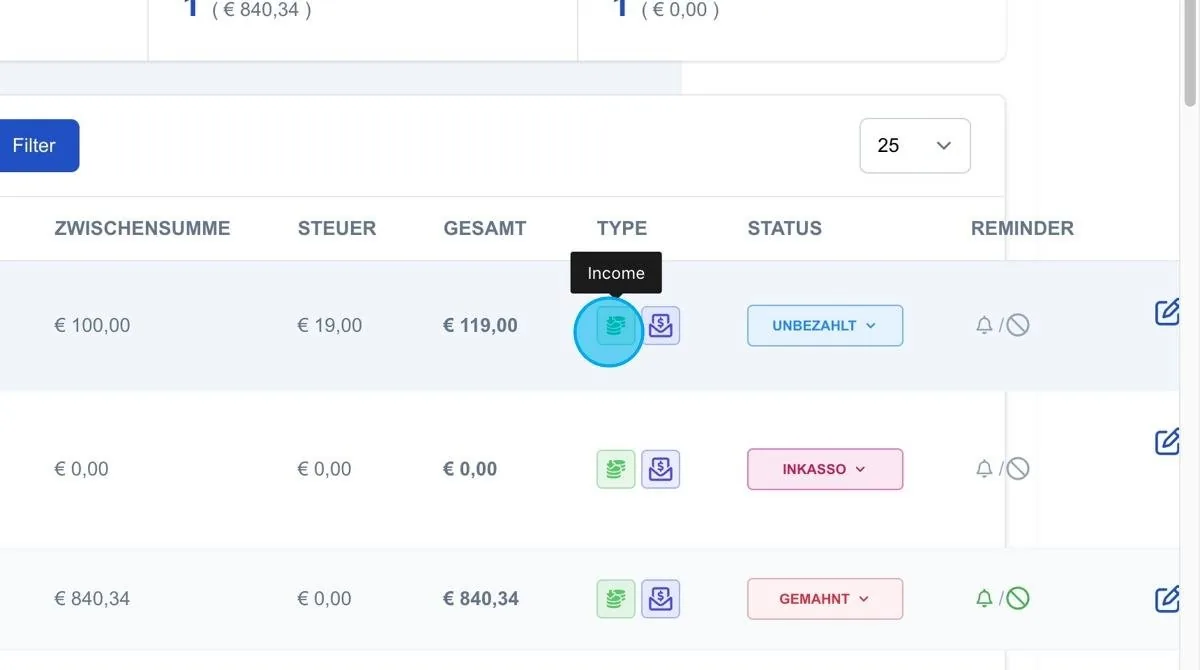
In der Type Übersicht wird zusätzlich ein Symbol angezeigt, das den Zahlungsfluss visualisiert. Ein grünes Symbol mit „Income“ zeigt an, dass ein Zahlungseingang erwartet wird. Für negative Rechnungen oder Gutschriften wird das Symbol hingegen rot dargestellt, um darauf hinzuweisen, dass eine Rückzahlung oder Erstattung aussteht.
Rechnungsstatus
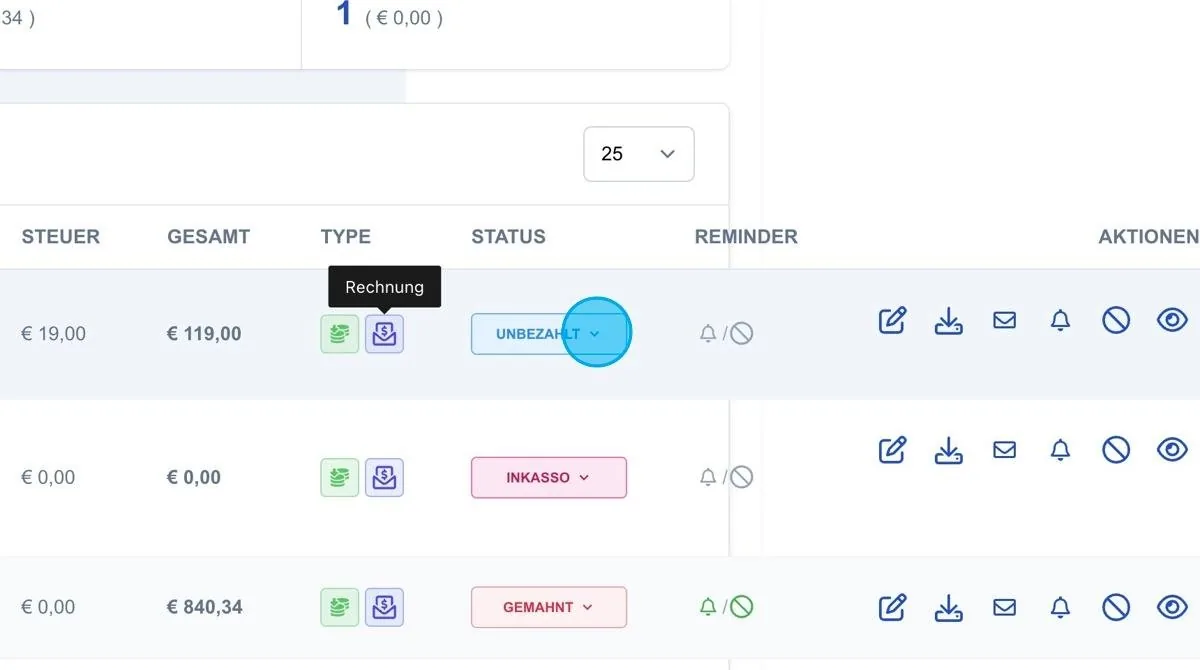
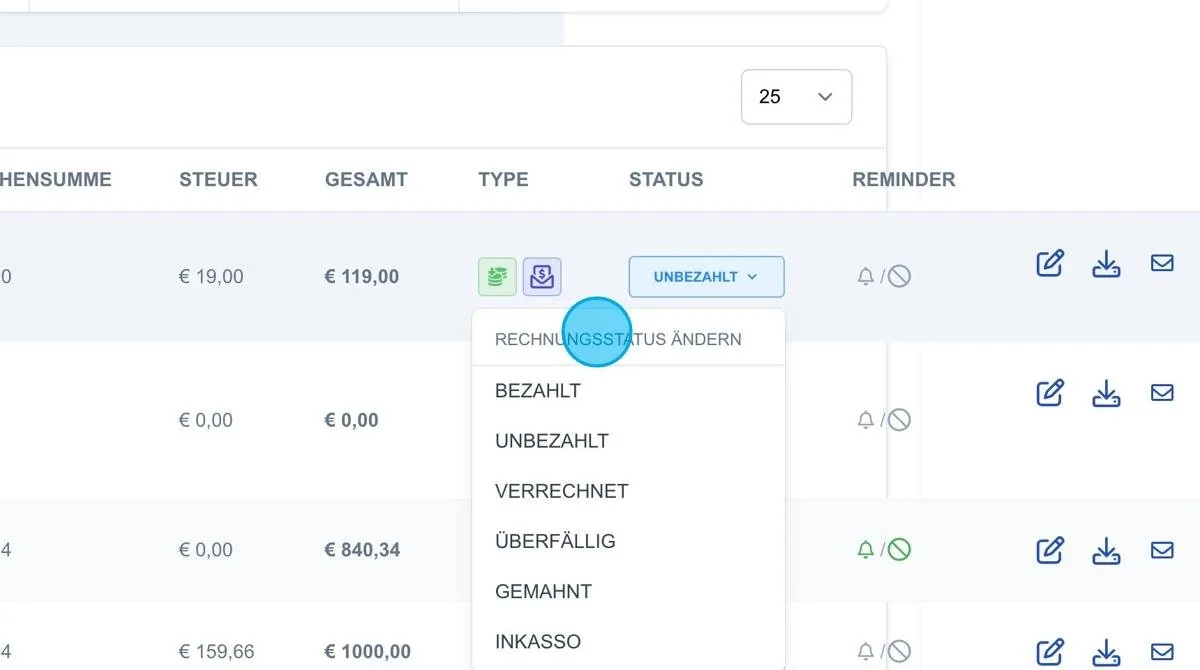
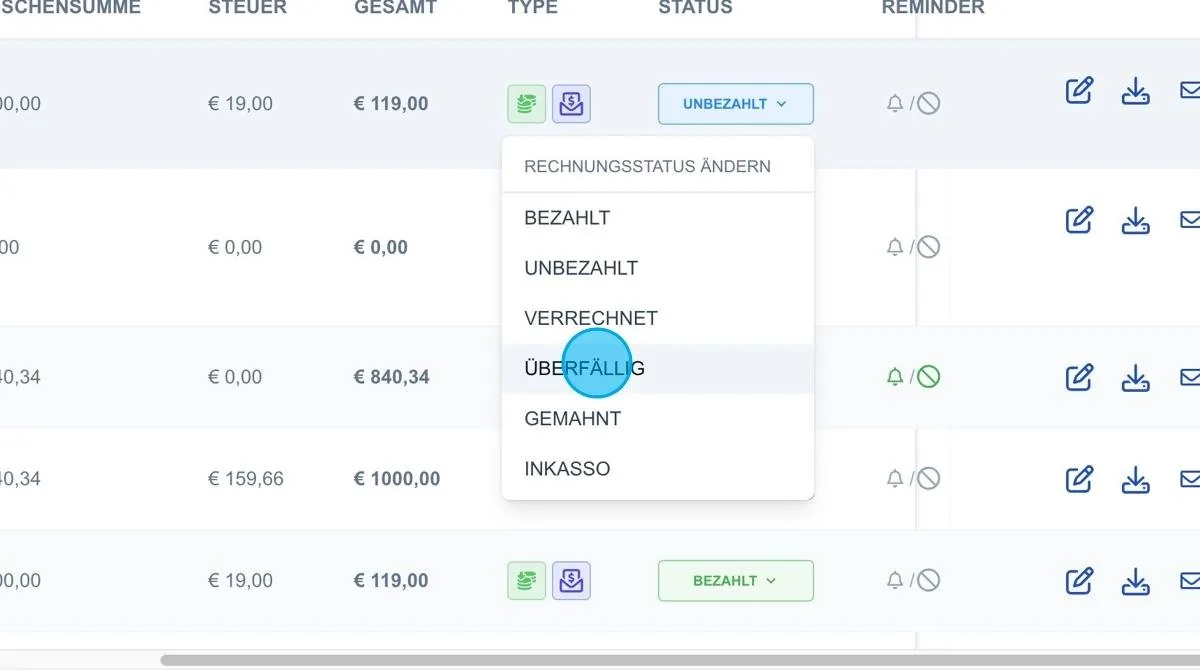
Der Rechnungsstatus kann manuell auf „bezahlt“, „unbezahlt“, „verrechnet“, „überfällig“, „gemahnt“ oder "Inkasso“ gesetzt werden. Die Status „überfällig“ und „gemahnt“ können zudem automatisch vom System ausgelöst werden.
Hierfür müssen in den Systemeinstellungen die entsprechenden Zeiträume definiert werden. Beispielsweise wird eine Rechnung automatisch als „überfällig“ markiert, wenn sie nach Ablauf eines festgelegten Zeitraums, wie etwa sieben Tagen, weiterhin unbezahlt ist. Sobald der Status auf „überfällig“ gesetzt wird, sendet das System im Hintergrund eine Erinnerung an den Kunden, dass die Rechnung überfällig ist.
Überfällig
Sobald eine Rechnung als „überfällig“ markiert wird, sendet das System automatisch eine Erinnerung an den Kunden, um auf die offene Zahlung hinzuweisen.
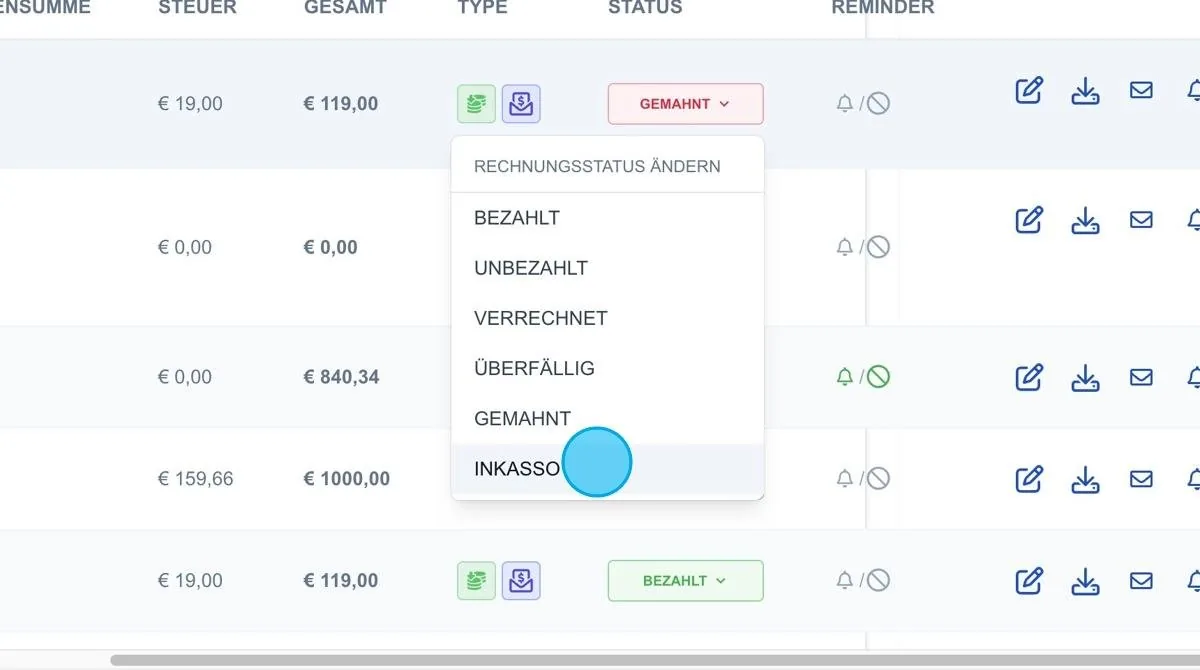
Zusätzlich gibt es den Status „Inkasso“. Dieser hat jedoch keine automatisierte Funktion und dient lediglich zur Kennzeichnung im System.
Gemahnt
Wenn eine zweite Mahnstufe in den Systemeinstellungen definiert ist, wird die Rechnung nach Ablauf des festgelegten Zeitraums automatisch auf „gemahnt“ gesetzt. Mit diesem Status wird eine weitere E-Mail an den Kunden versendet, die schärfer formuliert ist und zur zeitnahen Zahlung auffordert. Zudem wird darauf hingewiesen, dass der Account bei ausbleibender Zahlung gesperrt werden könnte.
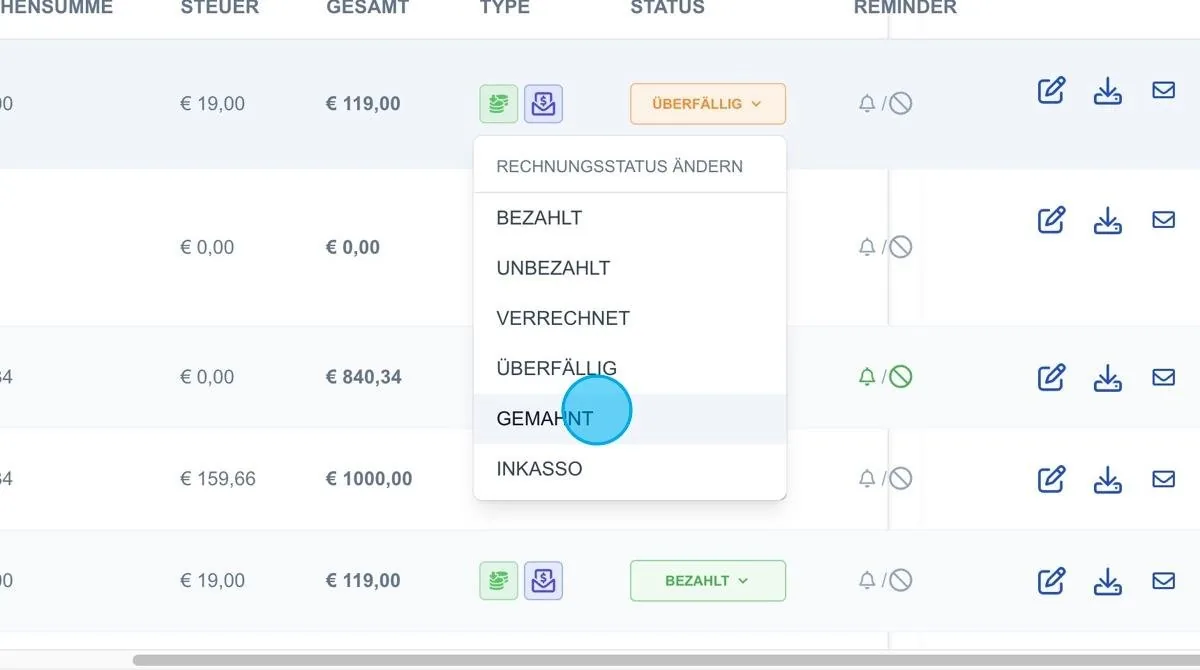
Inkasso
Zusätzlich gibt es den Status „Inkasso“. Dieser hat jedoch keine automatisierte Funktion und dient lediglich zur Kennzeichnung im System.
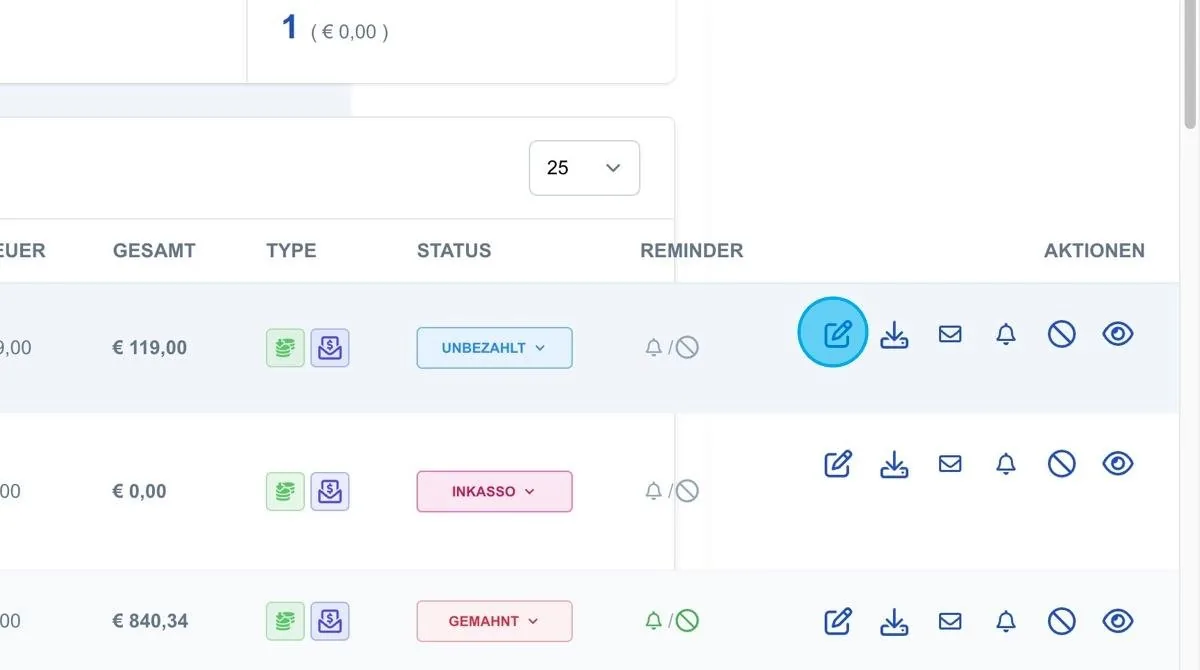
Stift-Icon
Mit dem Stift-Icon können Rechnungen bearbeitet werden. Diese Funktion ermöglicht Anpassungen direkt in der Rechnung, beispielsweise Änderungen an Positionen oder Details vor der finalen Bearbeitung.
Edit Invoice
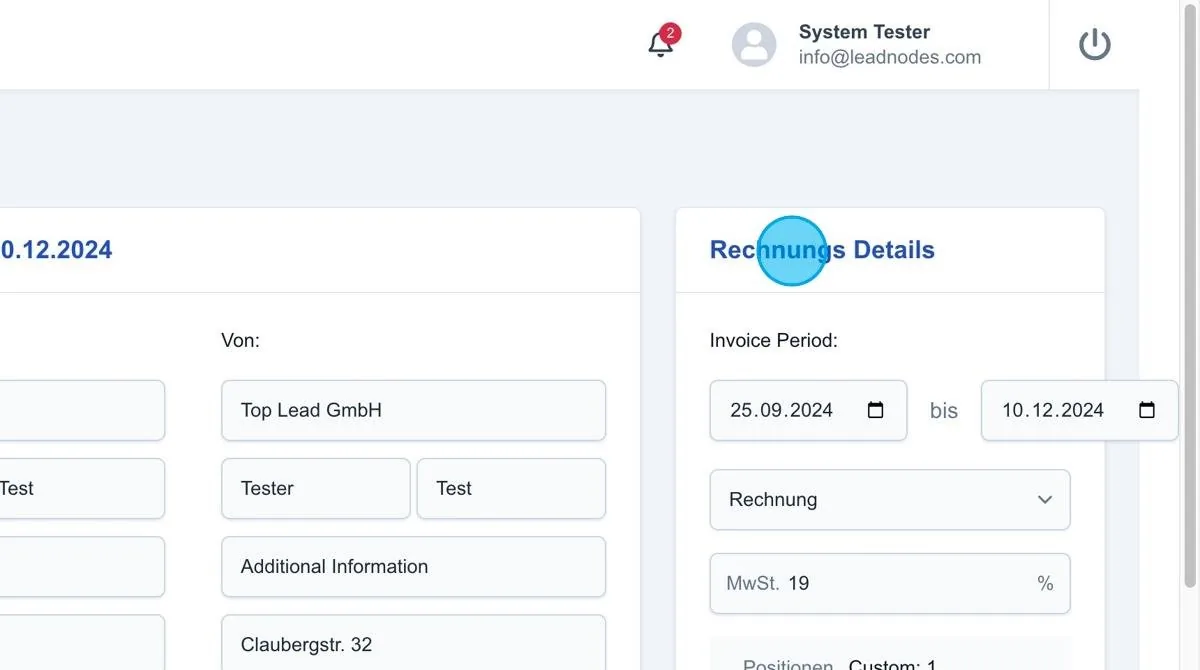
Hier lassen sich sowohl der Absender als auch der Empfänger der Rechnung anpassen.
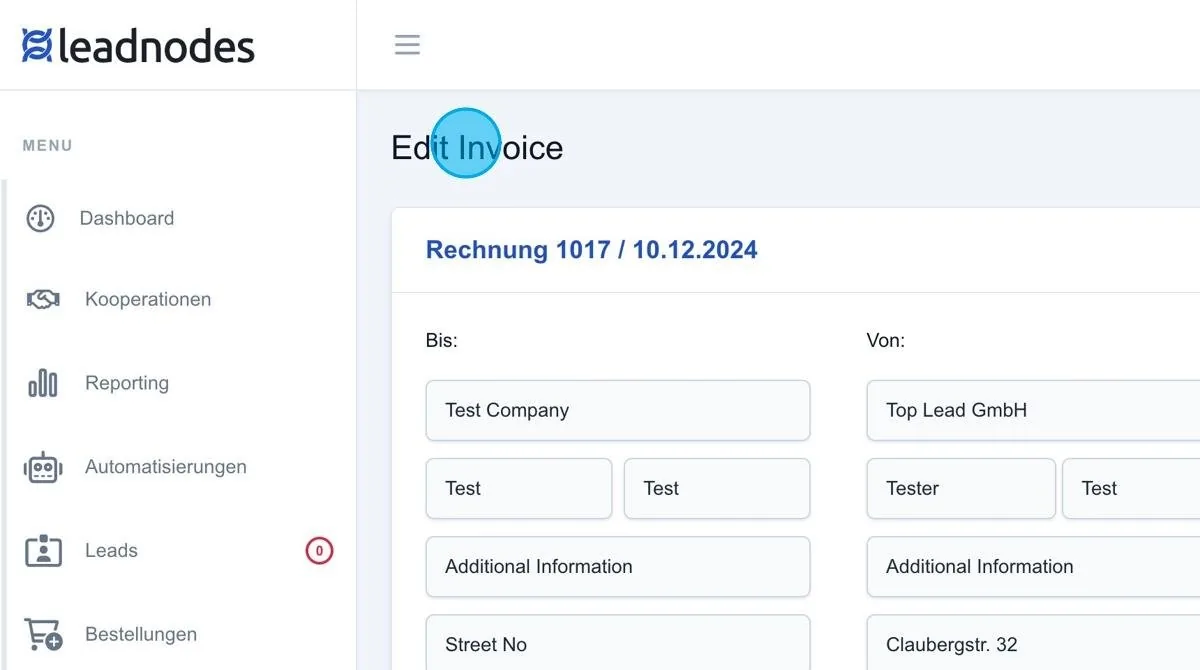
Zudem können weitere Daten wie Rechnungszeiträume, Mehrwertsteuer etc. geändert werden.
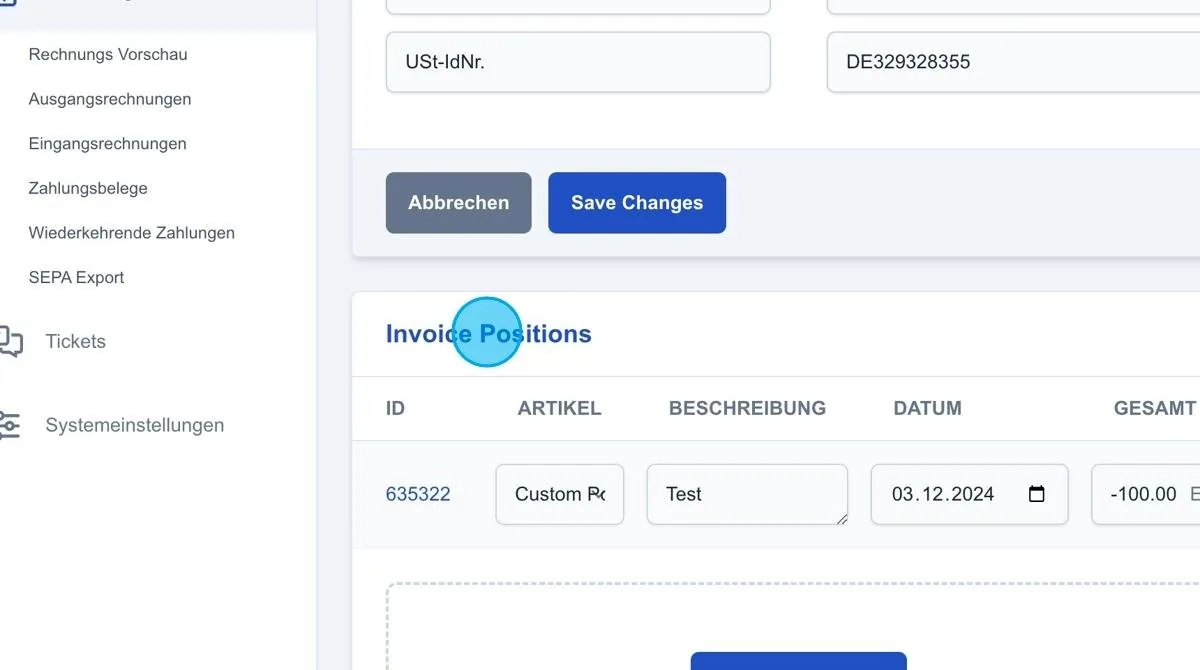
Invoice Positions: Oder weitere Zahlungspositionen hinzugefügt werden.
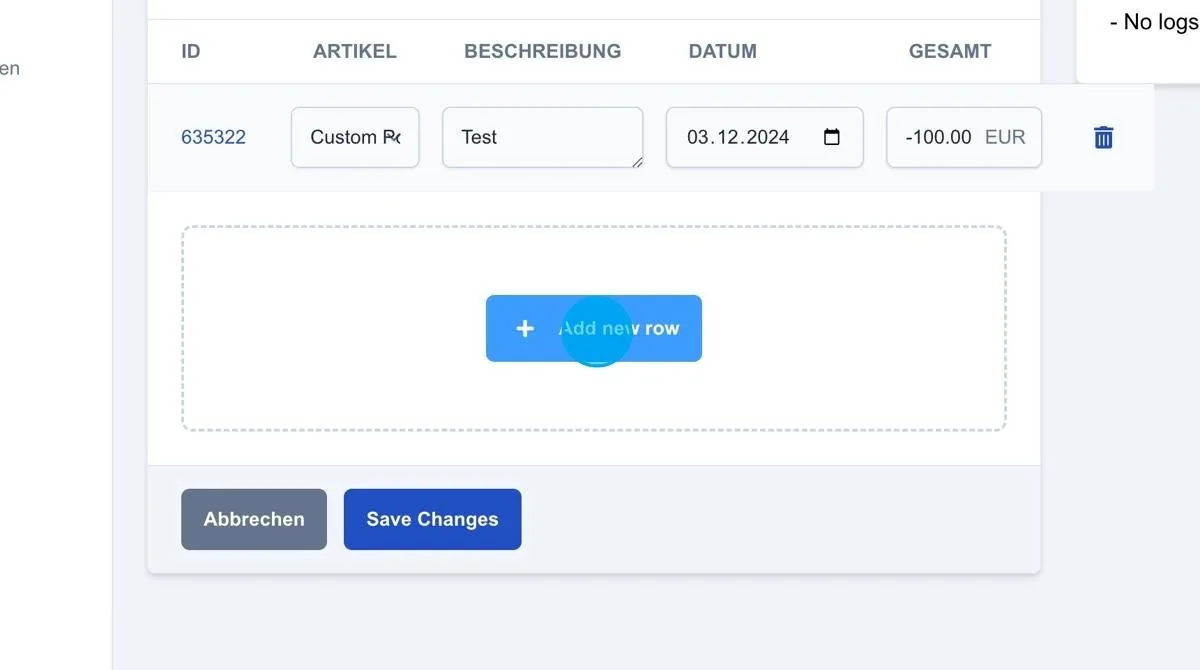
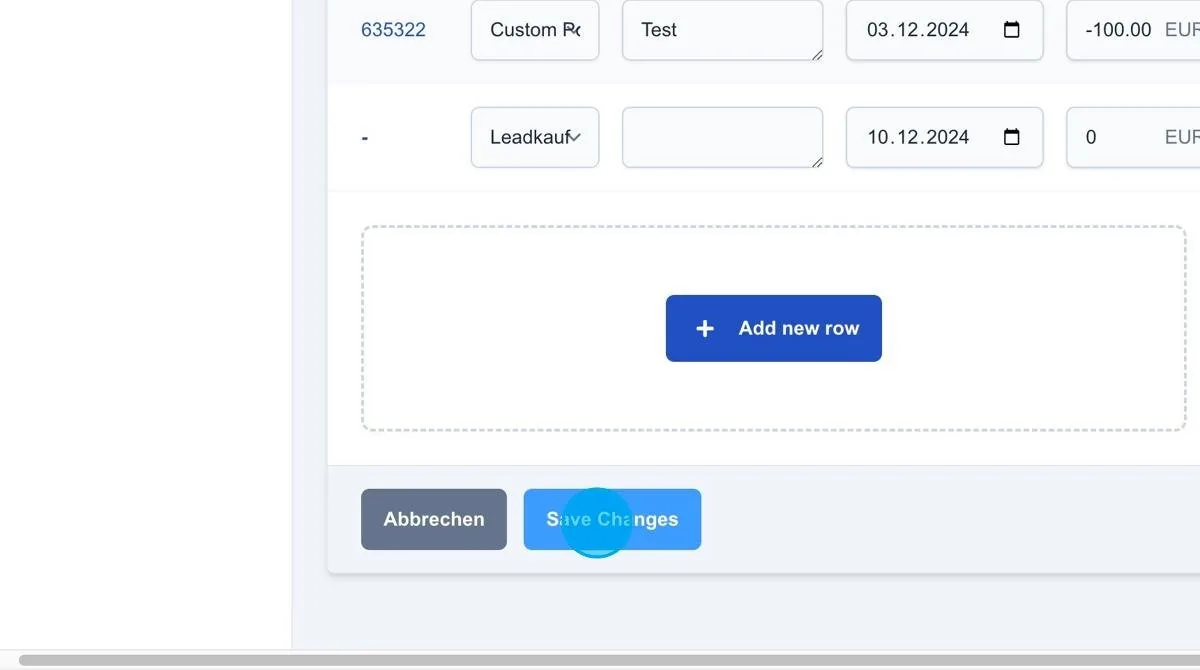
Save Changes: Nach Abschluss der Bearbeitung einer Rechnung müssen die Änderungen durch Anklicken von „Save Changes“ gespeichert werden. Erst nach dem Speichern werden die Anpassungen im System übernommen und in der Rechnung angezeigt.
Download-Button
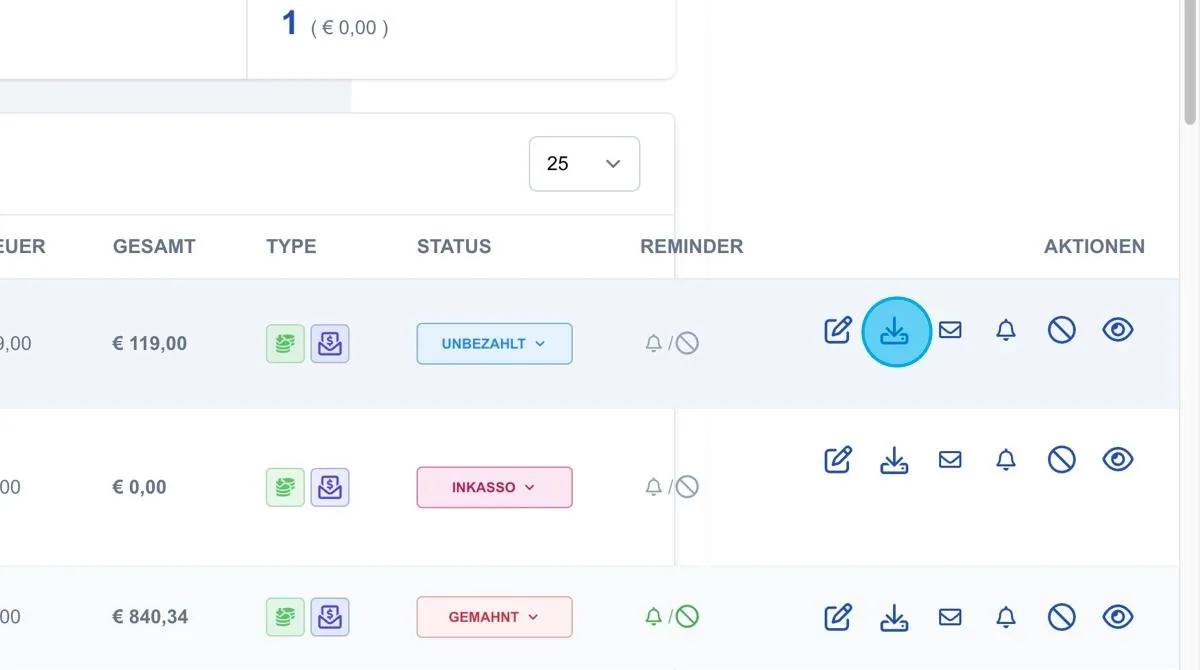
In der Übersicht der Ausgangsrechnungen gibt es zusätzlich einen Button für den Download. Mit diesem können Rechnungen als Datei heruntergeladen und lokal gespeichert werden.
Brief-Icon
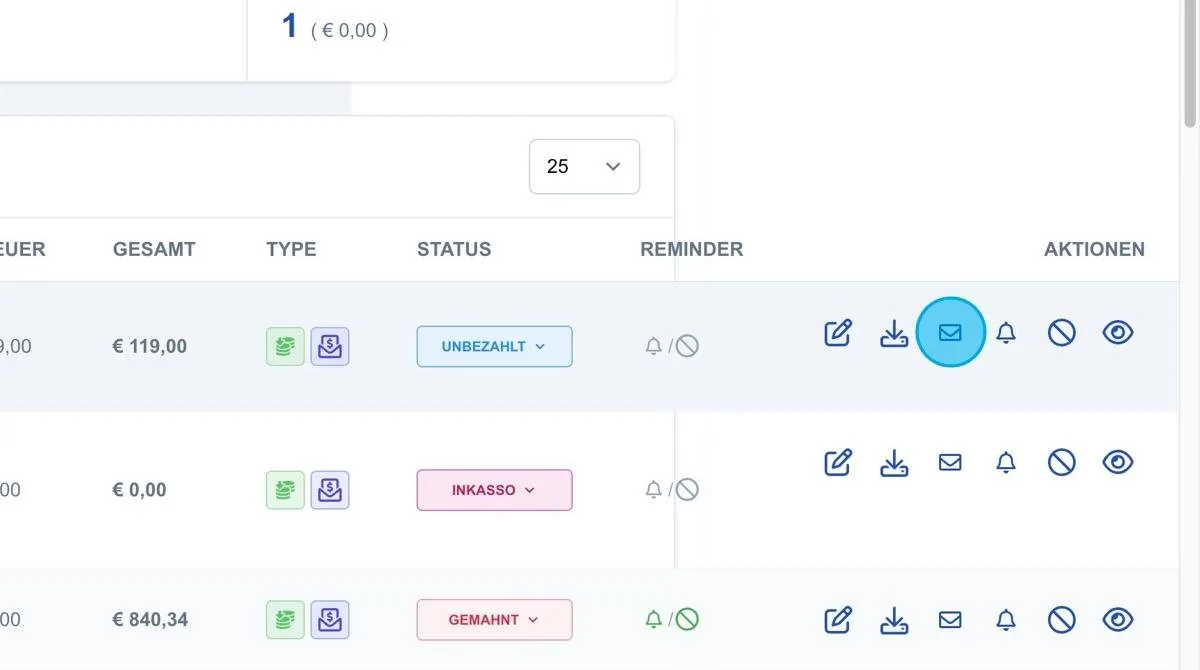
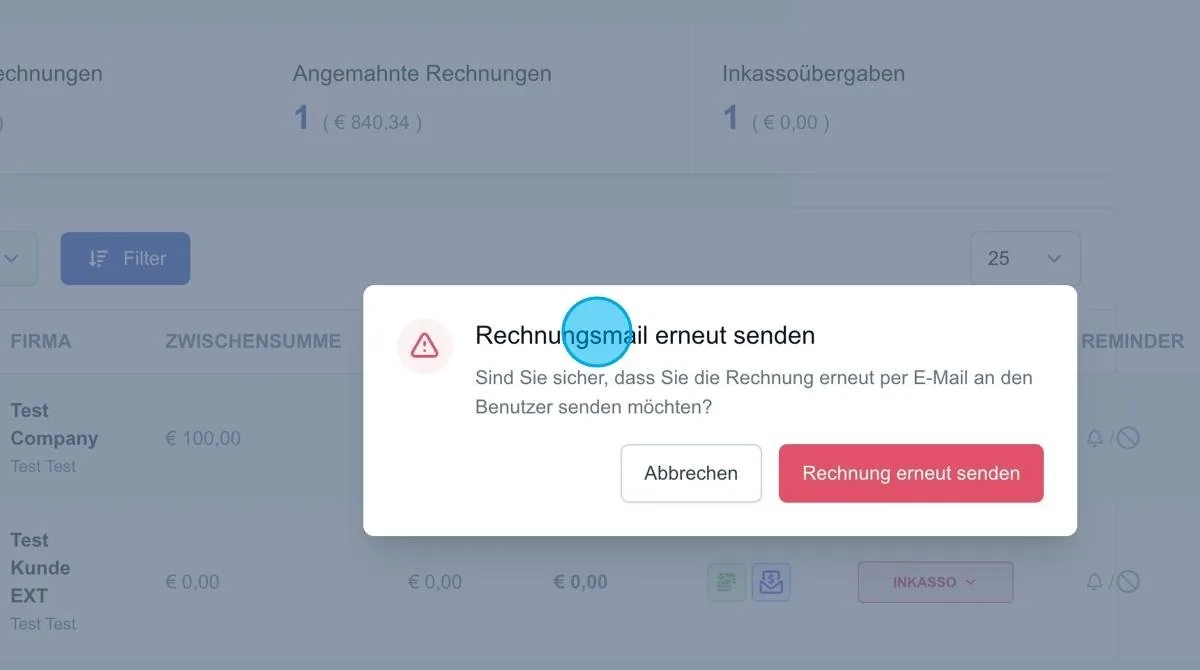
Über den Button mit dem Briefsymbol kann die Rechnungs-Mail erneut an den Kunden versendet werden. Beim Klick auf den Button erscheint zuerst eine Meldung, für die erneute Bestätigung, sodass die Rechnungs-Mail erneut an den Kunden gesendet werden kann.
Glocken-Icon
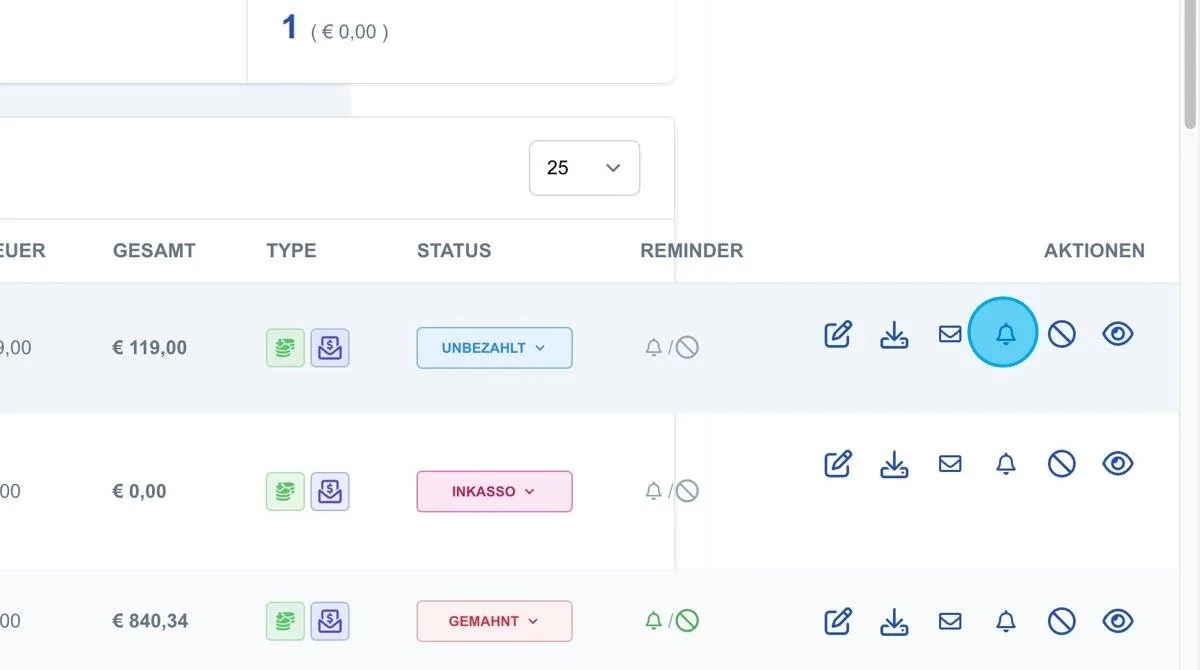
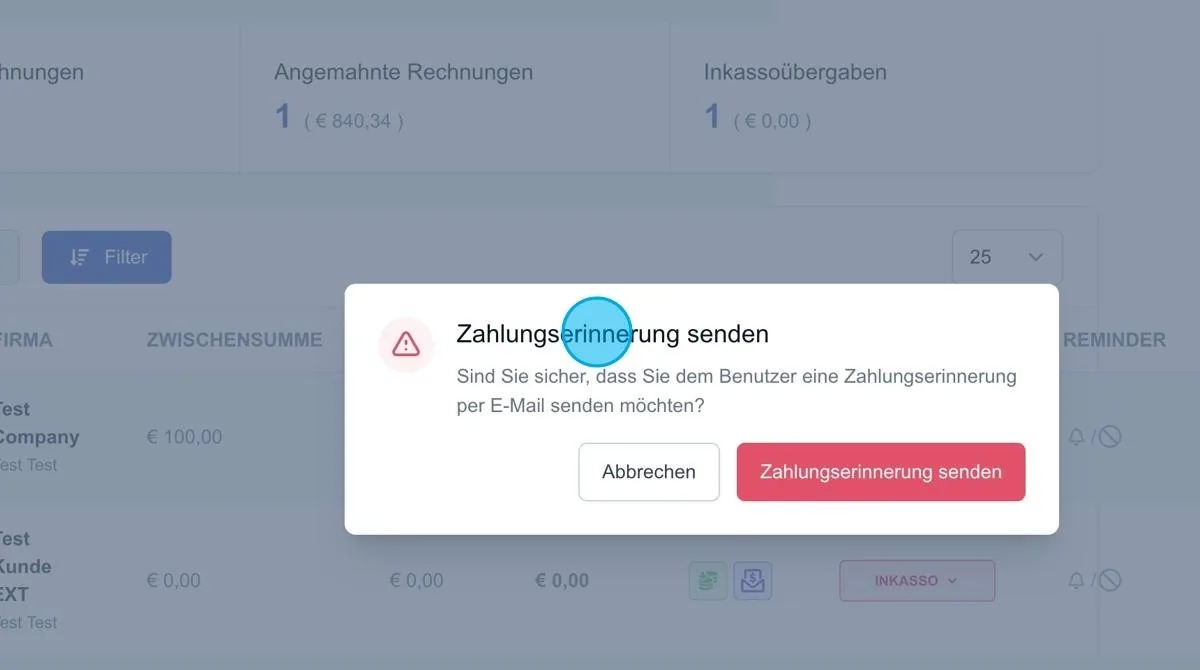
Über das Glocken-Icon kann eine Zahlungserinnerung an den Kunden gesendet werden. Diese Funktion ermöglicht es, den Kunden erneut auf die offene Rechnung aufmerksam zu machen, um eine zeitnahe Begleichung zu fördern.
Stopp-Icon
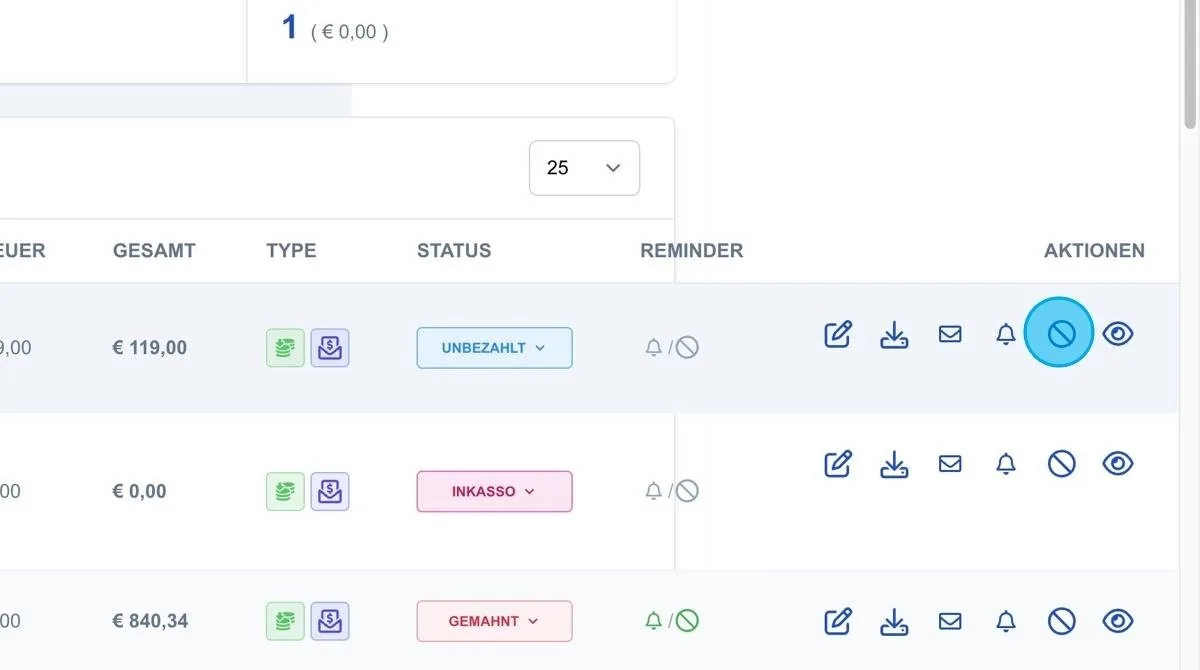
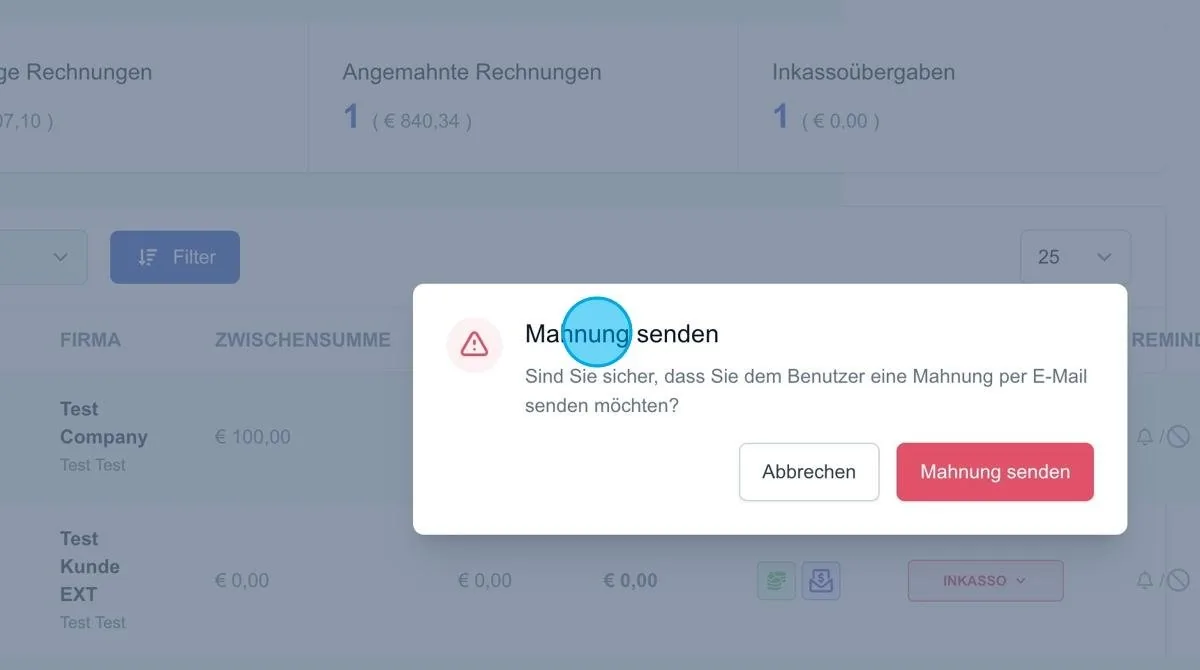
Über das Stopp-Icon kann eine Mahnung manuell an den Kunden versendet werden. Diese Funktion dient dazu, den Kunden deutlich auf die überfällige Rechnung hinzuweisen und zur Begleichung aufzufordern.
Auge-Icon
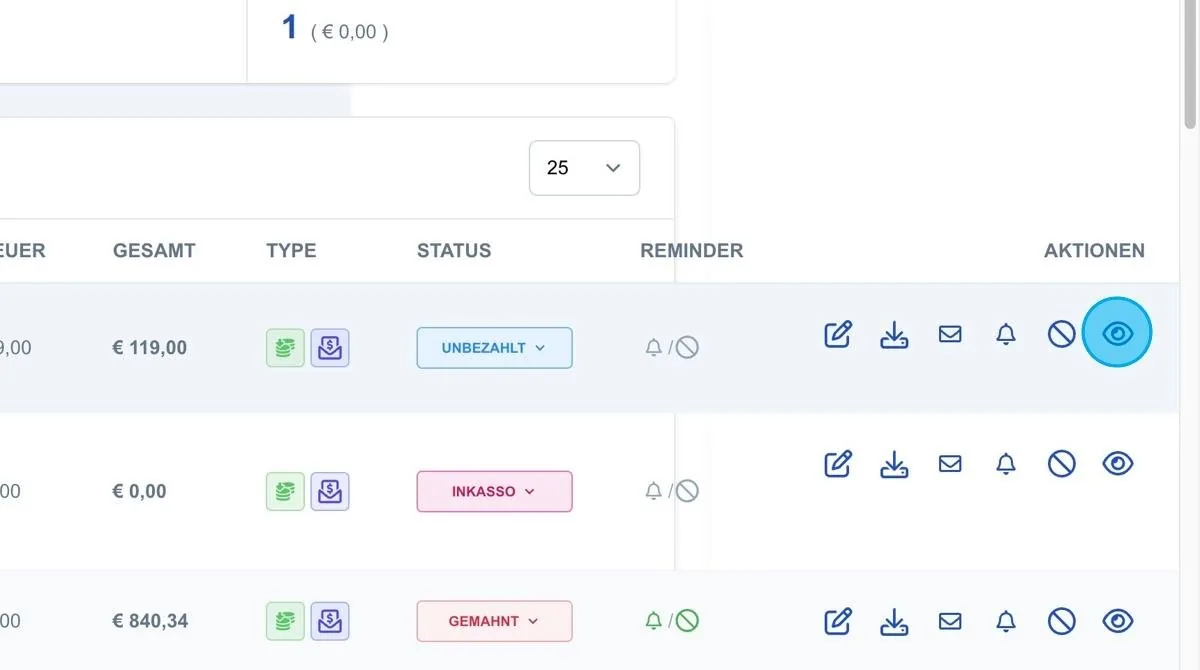
Mit dem Auge-Icon kann die Rechnung im Detail angesehen werden. Diese Ansicht zeigt alle Positionen und Details der Rechnung, ohne dass Änderungen vorgenommen werden können.
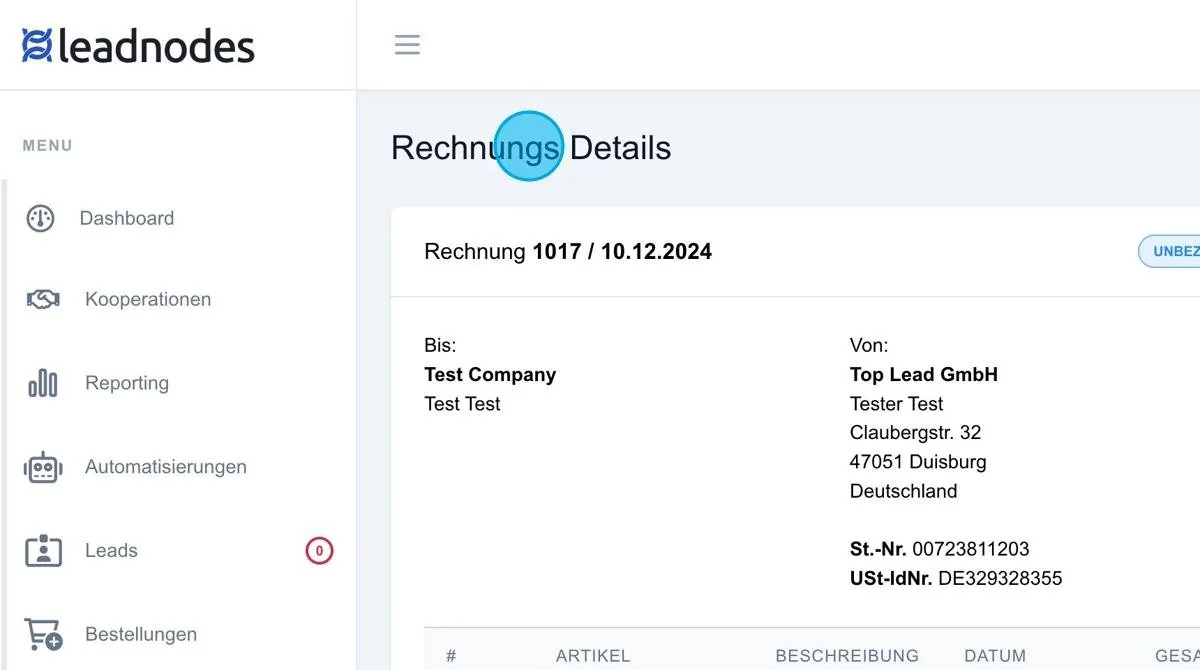
Rechnungsdetailansicht
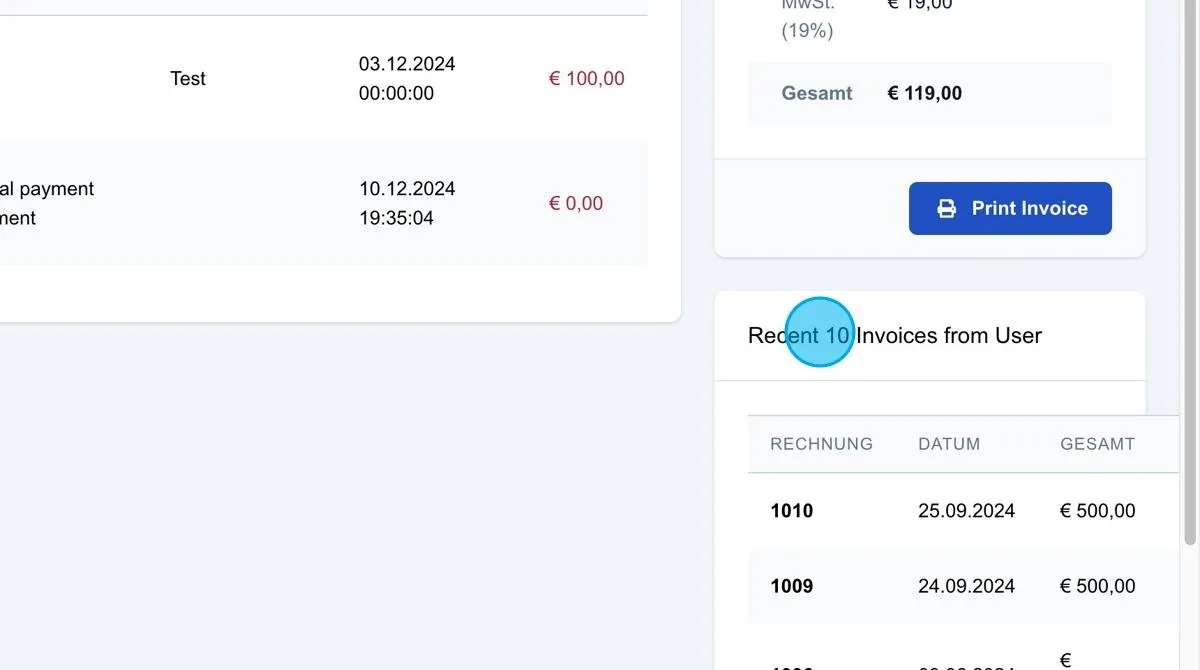
In der Rechnungsdetailansicht wird zusätzlich angezeigt, ob der Kunde weitere Rechnungen hat. Diese können entsprechend eingesehen werden.