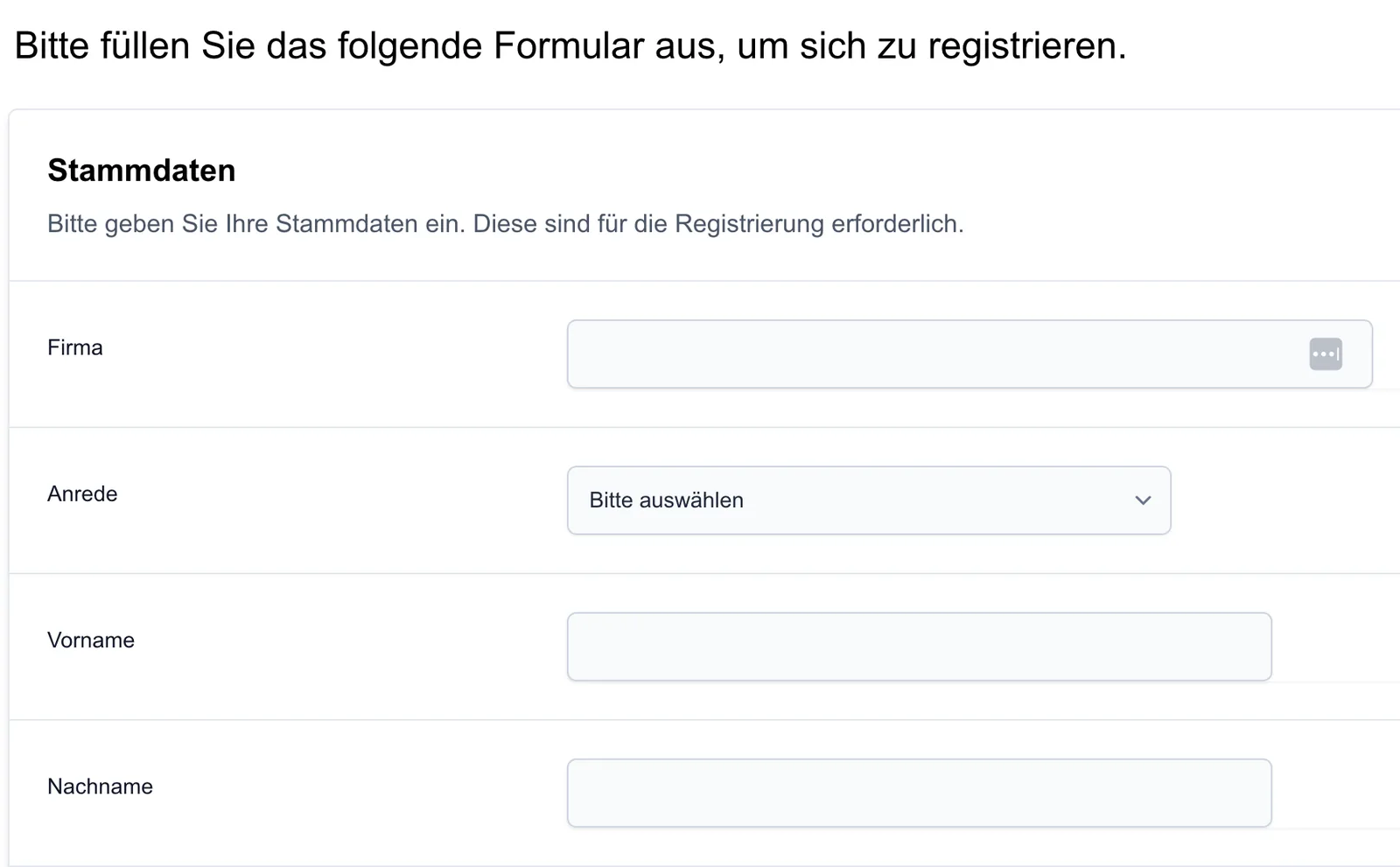
Im Bereich Branding-Einstellungen können Sie die visuelle Identität Ihres Unternehmens einstellen.
Logo
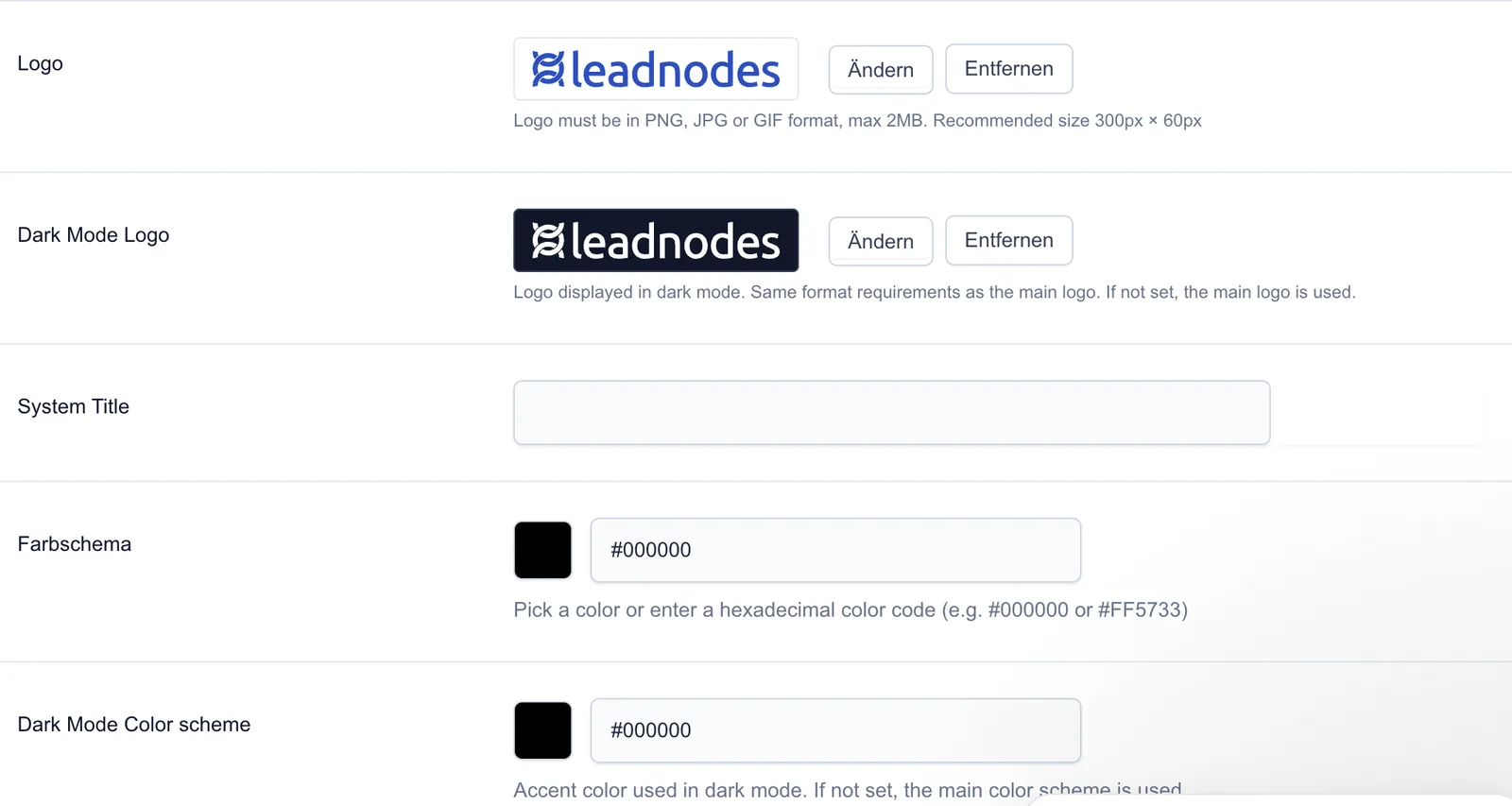
Über den Button 'Ändern', können Sie das Logo Ihres Unternehmens hinzufügen. Das Logo wird auf den E-Mails eingebettet, welche aus dem System versendet werden, wodurch ein professioneller und markenspezifischer Eindruck entsteht.
Farbschema
Eine zusätzliche Möglichkeit, die Benutzeroberfläche zu personalisieren, bietet das optionale Farbschema. Durch die Eingabe des Farbcodes (#) können Sie die Farbe der Buttons im System anpassen, um eine konsistente und ansprechende Darstellung zu gewährleisten.
System Title
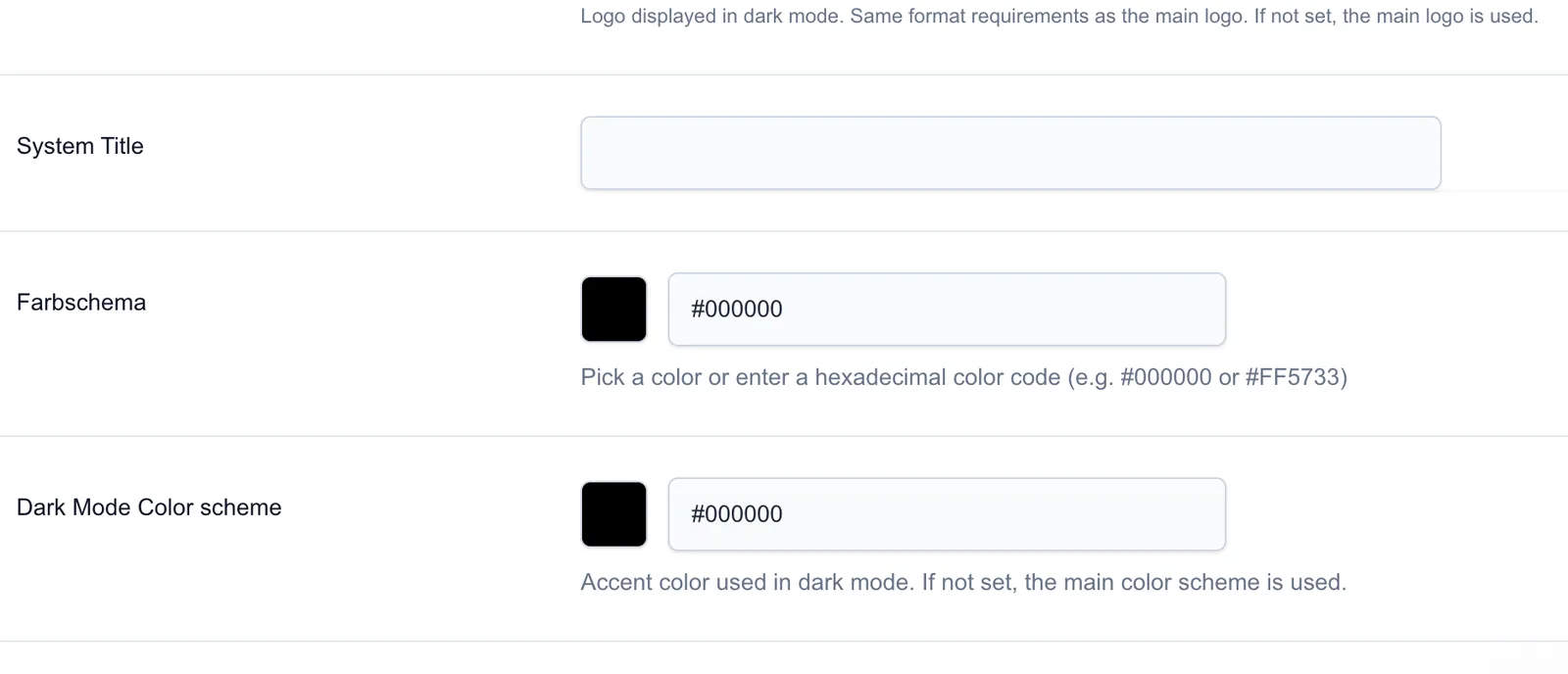
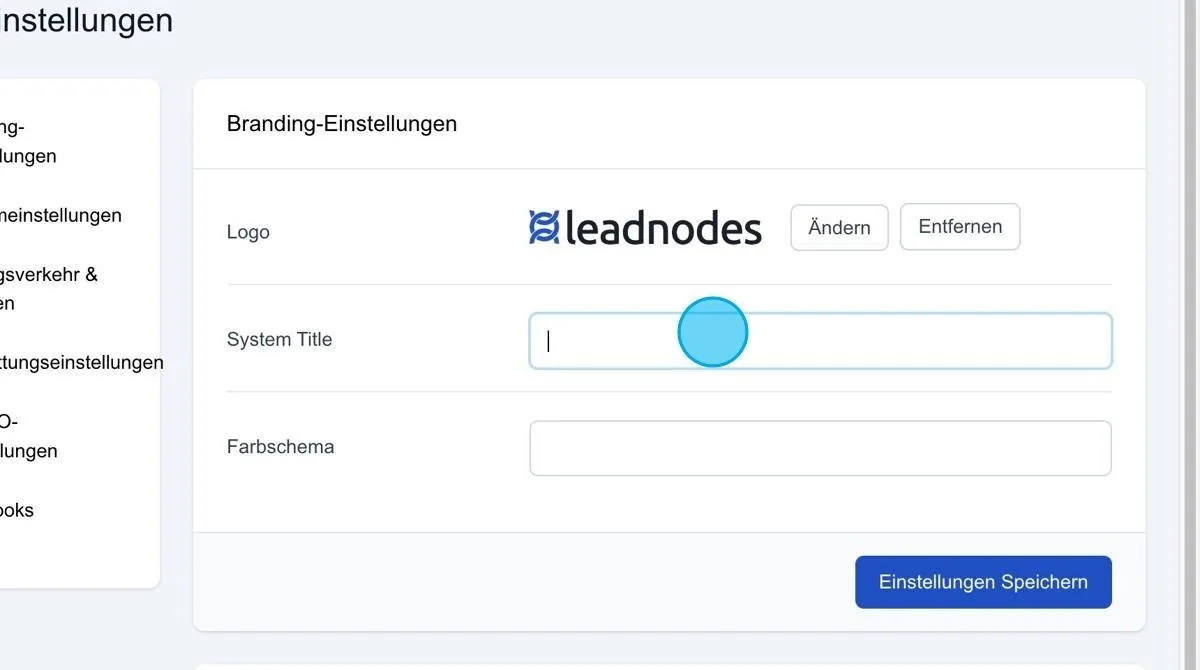
Geben Sie in der Zeile System Title den Titel ein, den Sie Ihrem Unternehmen zuordnen möchten. Beispiel: Leadnodes GmbH. Diese Bezeichnung wird in verschiedenen Bereichen des Systems & in E-Mails angezeigt und trägt zur Identifizierung Ihres Unternehmens bei.
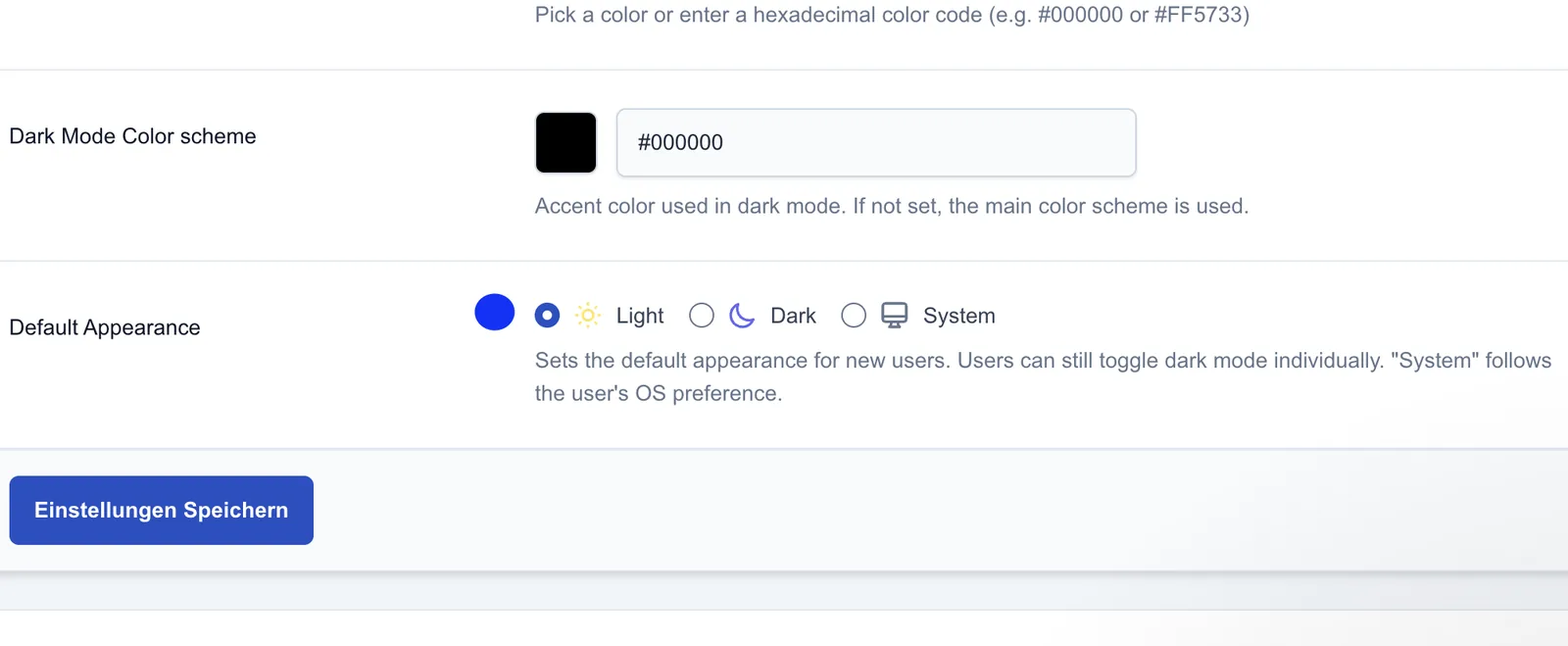
Default Appearance
Der Dark Mode kann über das entsprechende Symbol in der Benutzeroberfläche temporär aktiviert werden. Zusätzlich lässt sich unter Systemeinstellungen → Grundeinstellungen → Branding-Einstellungen im Bereich „Default Appearance“ festlegen, ob das System standardmäßig im hellen oder dunklen Modus geladen wird.
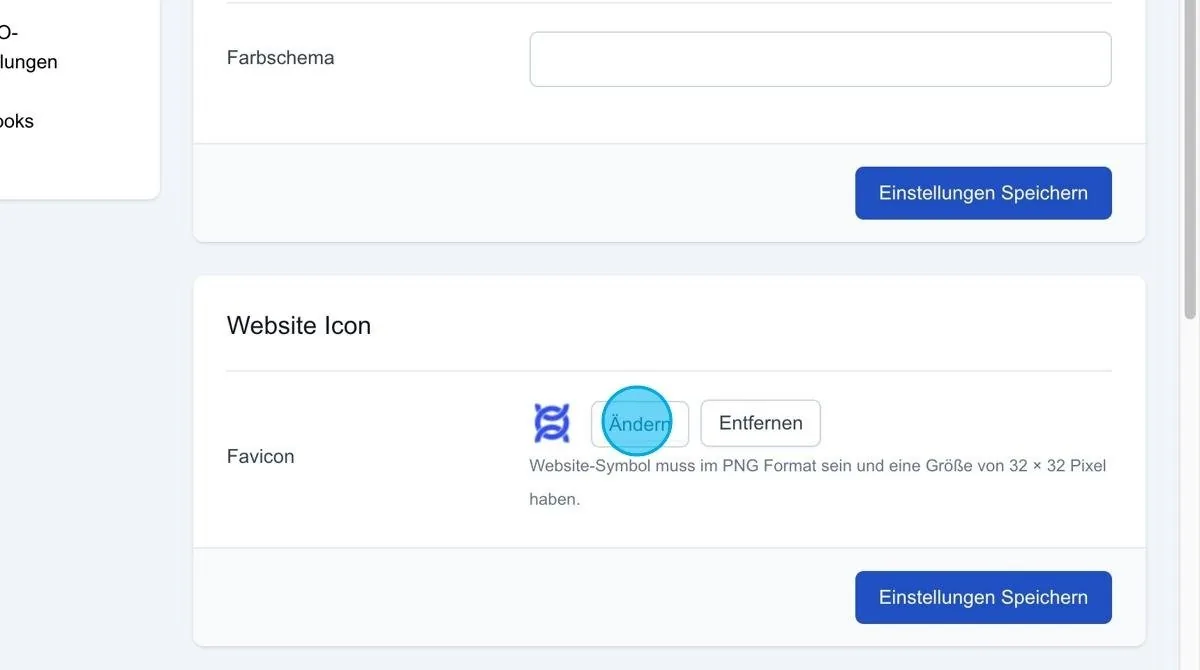
Website-Icon
Darüber hinaus können Sie das Webseiten-Icon hochladen, wobei darauf zu achten ist, dass die Größe 32 x 32 Pixel beträgt. Dieses kleine, aber feine Detail trägt dazu bei, eine durchgängige Markenpräsenz zu schaffen und Ihrem System eine individuelle Note zu verleihen.
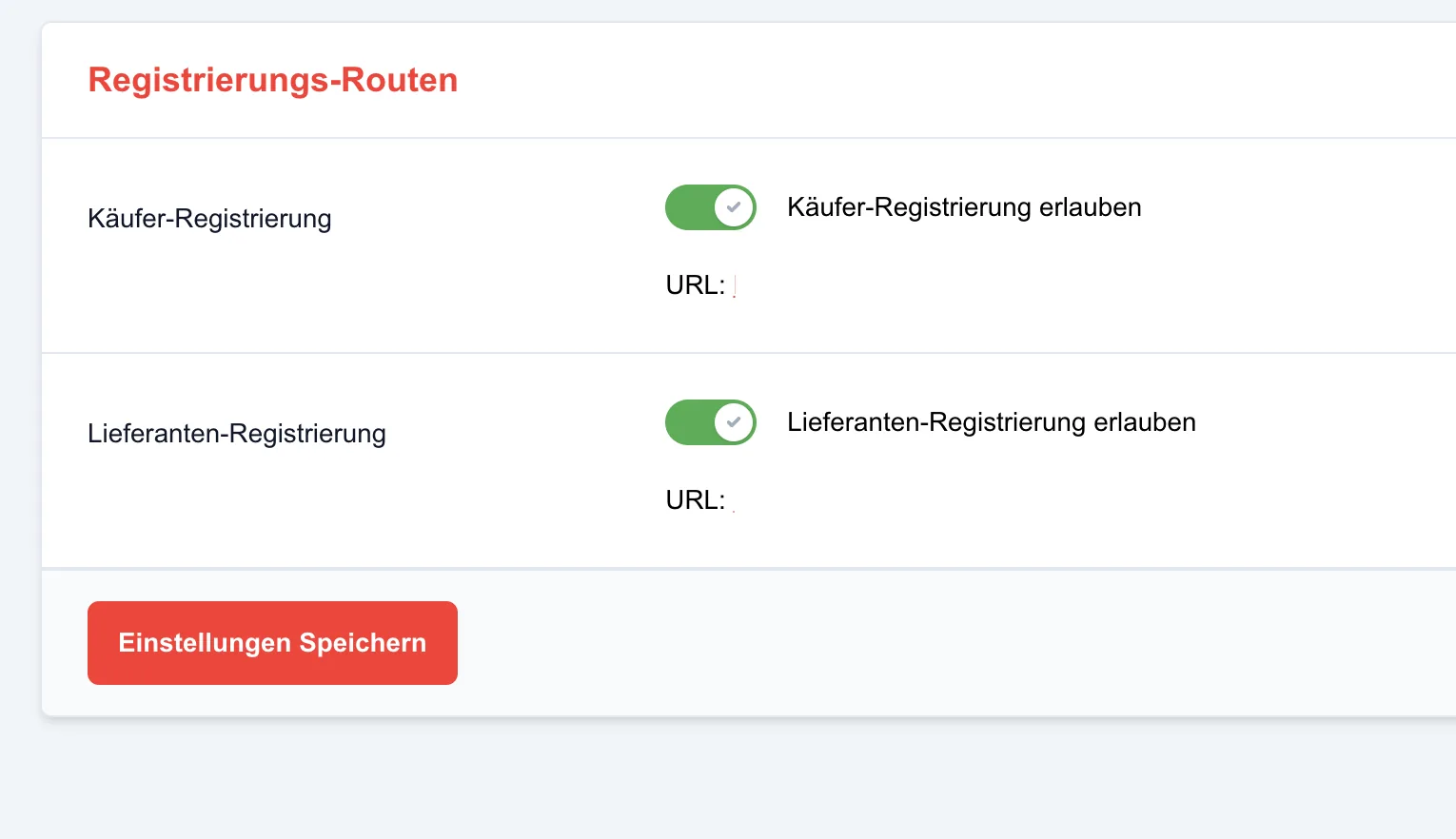
Registrierungs-Routen -Käufer- oder Lieferantenregistrierung
Hier können Käufer- oder Lieferantenregistrierung aktiviert werden.
Nach Aktivierung werden separate Registrierungs-URLs angezeigt, über die sich Nutzer eigenständig auf der Plattform registrieren können.
Ablauf der Registrierung
Das Registrierungsformular ist mehrstufig und fragt die relevanten Nutzerdaten ab.
Je nach verwendeter URL wird der User nach dem Ausfüllen automatisch als Käufer oder Lieferant angelegt.