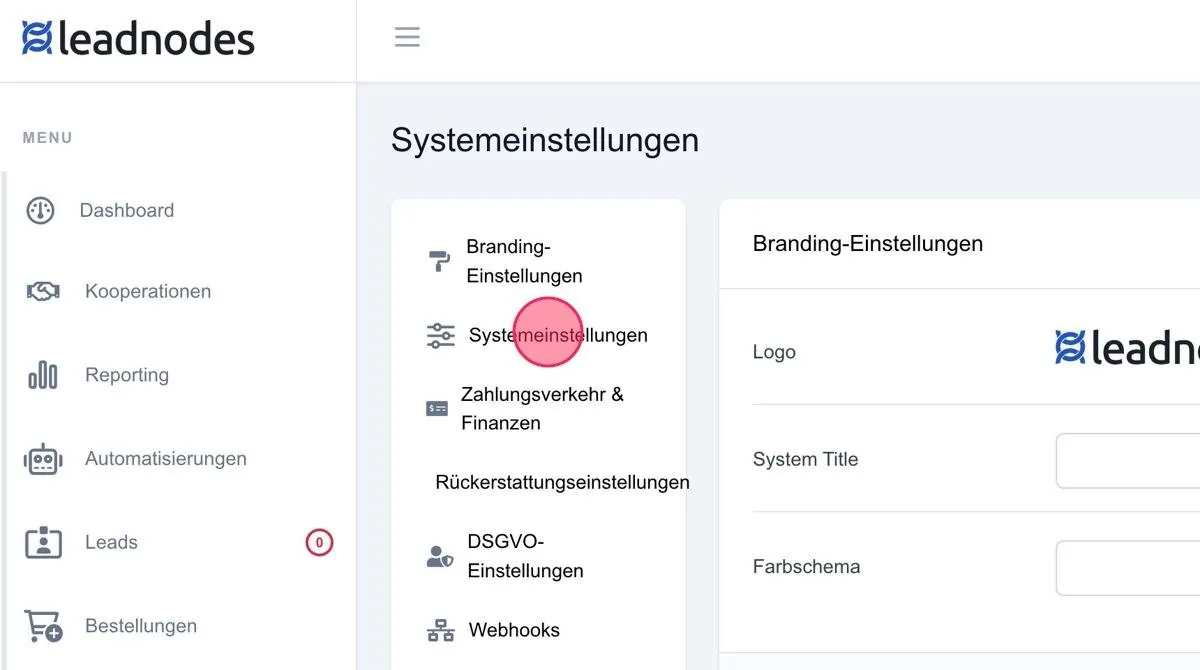
In diesem Bereich können Sie alle grundlegenden Informationen eingeben, die Ihre Kontaktdaten betreffen, welche auch auf den Mails, Rechnungen etc. welche aus Leadnodes an Kunden oder Partner versendet werden.
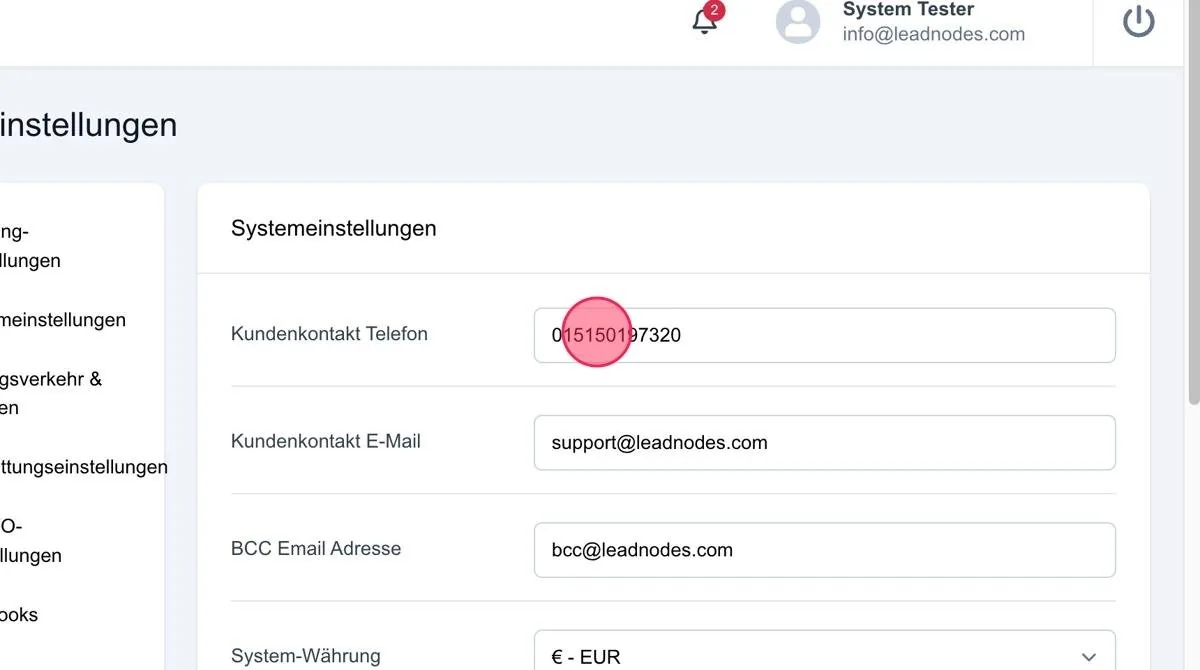
Kundenkontakt-Telefon
Tragen Sie hier die Telefonnummer ein, unter der Ihre Kunden Sie erreichen können. Diese Nummer wird auch im Anhang der versendeten E-Mails sichtbar sein.
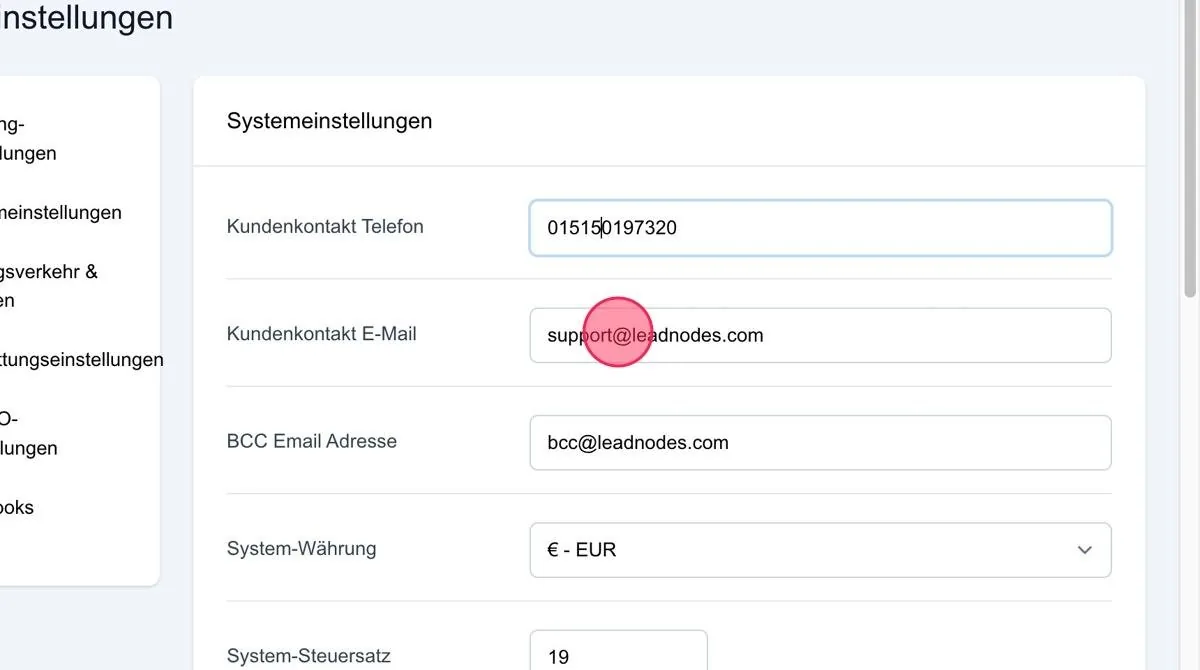
Kundenkontakt-E-Mail
Geben Sie die E-Mail-Adresse an, über die Kunden mit Ihnen in Kontakt treten können. Es empfiehlt sich, diese E-Mail-Adresse als "support@" zu benennen. Auch diese E-Mail wird im Anhang der Nachrichten sichtbar sein.
BCC Email Adresse
Als Sicherheitsmaßnahme kann eine BCC-E-Mail-Adresse verwendet werden, um zu überprüfen, ob die E-Mail erfolgreich beim Kunden angekommen ist.
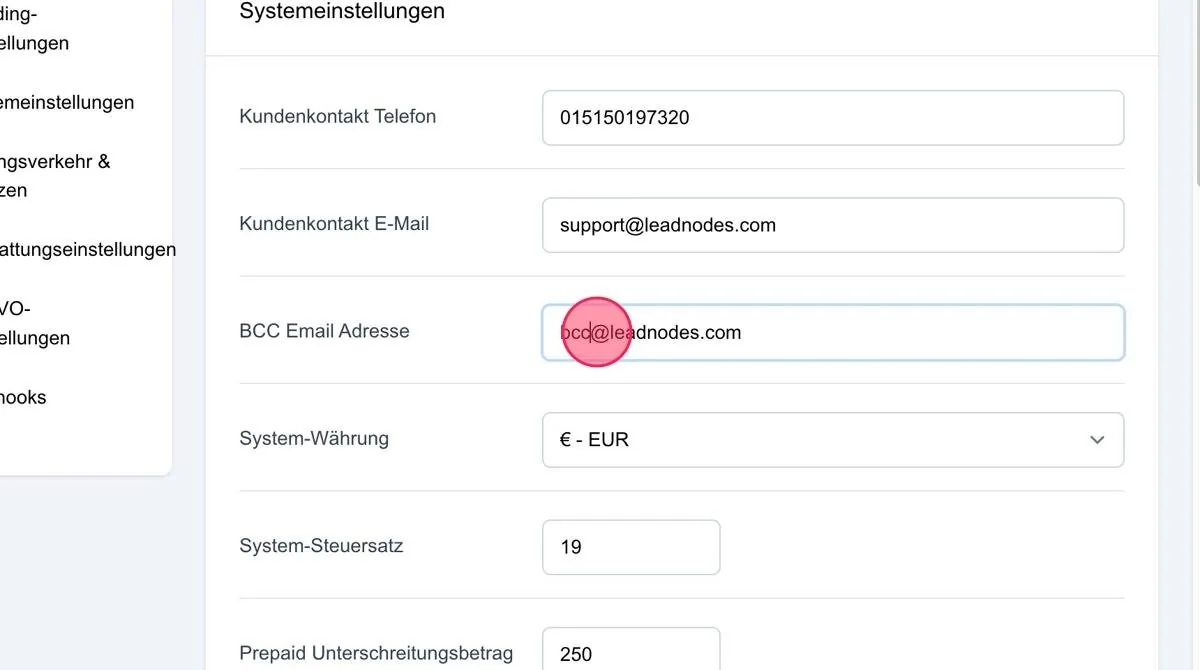
System-Währung
Hier ist bereits vorab der '€-EUR' als Währung eingetragen. Diesen können Sie, falls Sie in $ arbeiten über den Pfeil nach unten entsprechend auf '$-USD' ändern.
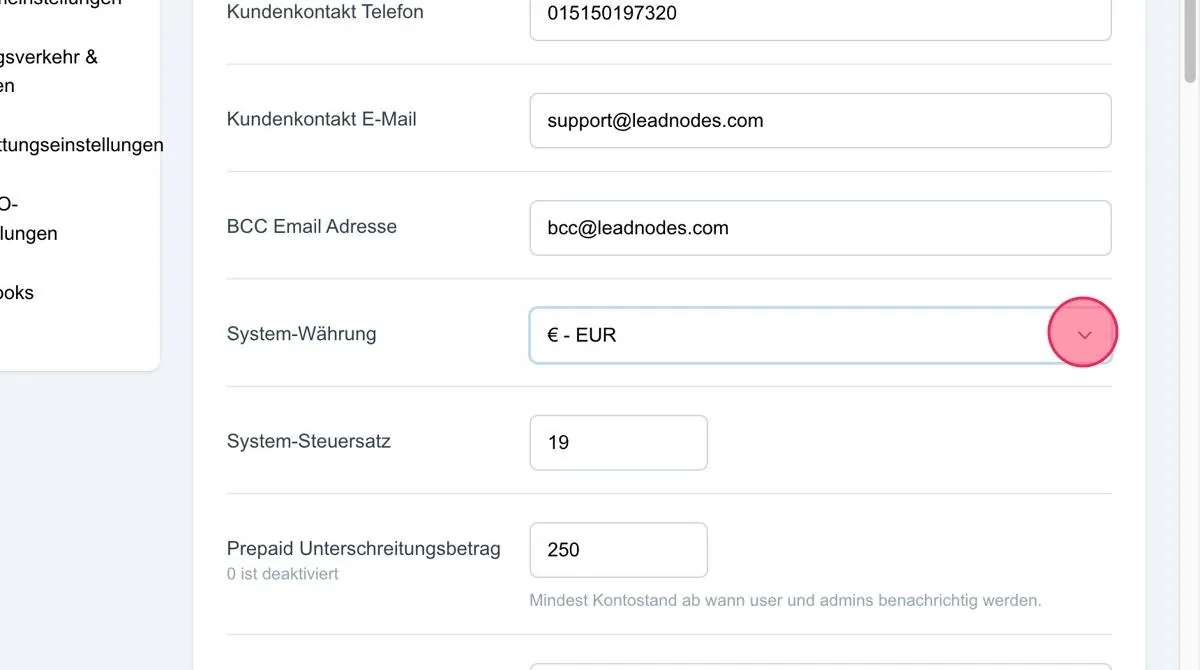
System-Steuersatz
Der Steuersatz befindet sich in der Grundaufstellung auf 19%- Dieser kann hier entsprechend des Ländersteuersatzes, in dem Sie sich befinden angepasst werden.
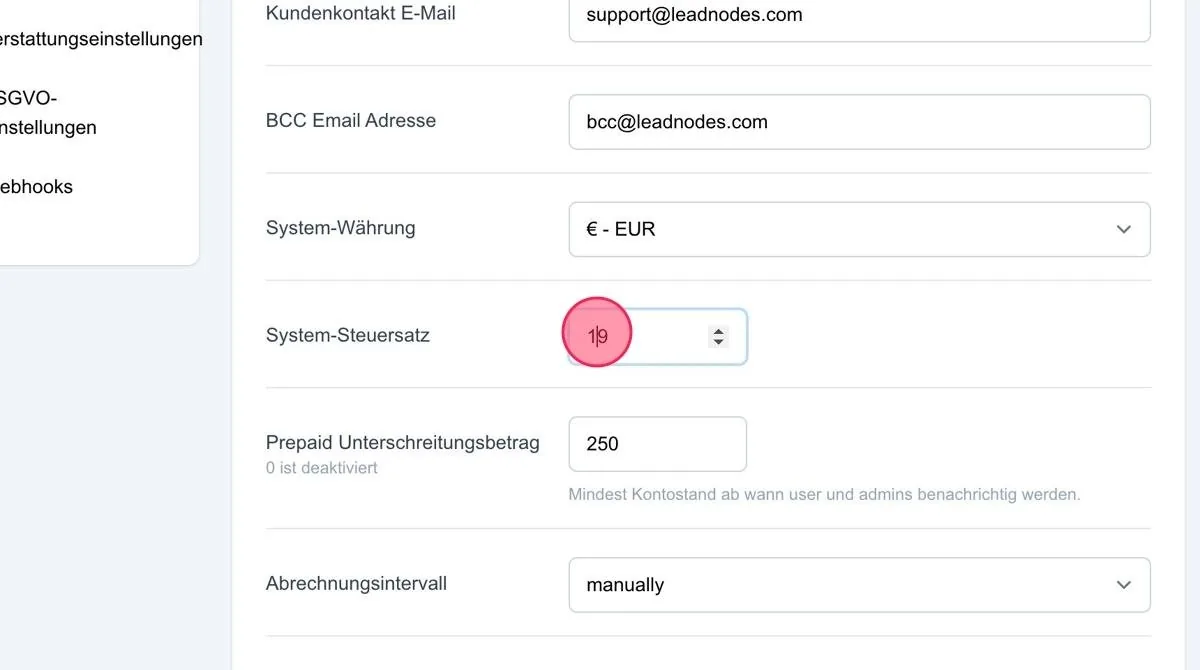
Prepaid Unterschreitungsbetrag
Wenn Ihre Nutzer mit Prepaid-Karten arbeiten, können Sie hier einen gewünschten Mindestbetrag festlegen. Sobald dieser Betrag erreicht ist, werden sowohl der Nutzer als auch der Administrator per E-Mail benachrichtigt. Bsp: 'Bitte laden Sie Ihr Konto bald wieder auf, da sonst keine weiteren Leads bezogen werden können.'
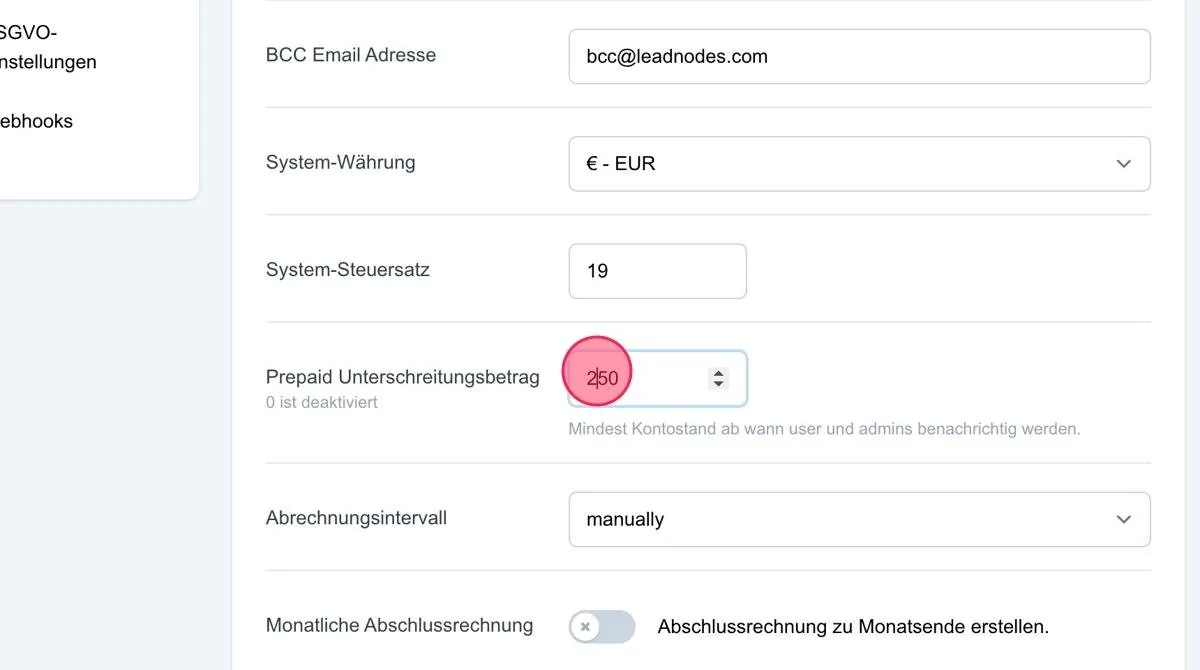
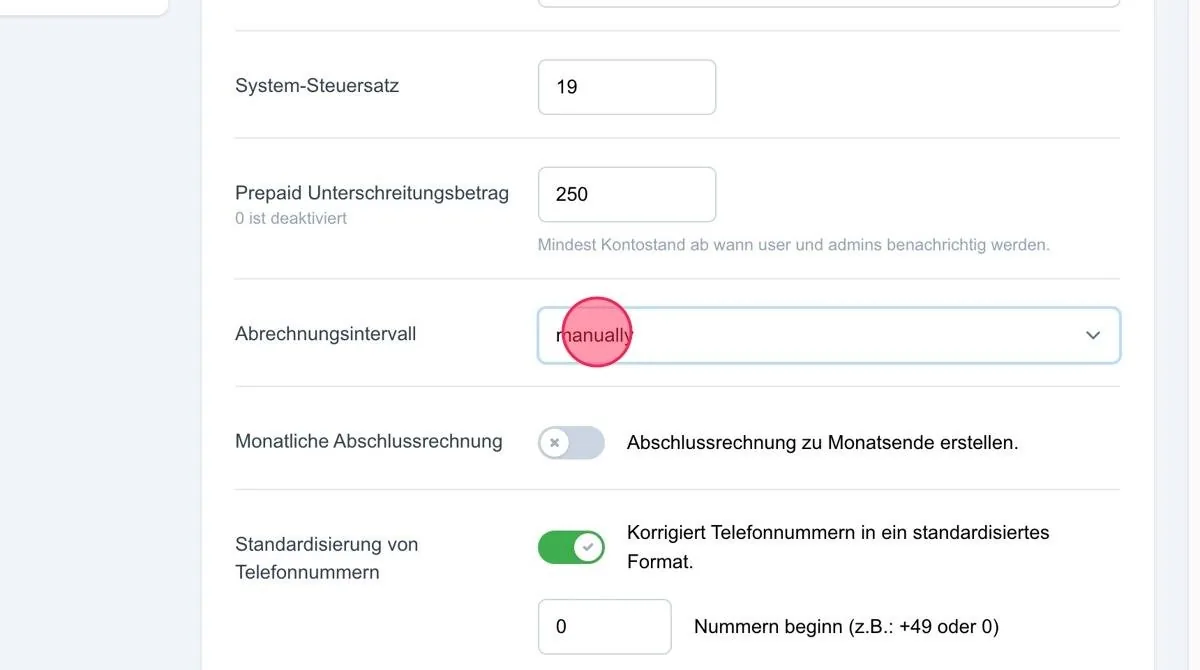
Abrechnungsintervall
In den Grundeinstellungen ist der Modus auf 'manuell' eingestellt, damit Sie die Abrechnungen manuell vornehmen können. Es wird empfohlen, diese Einstellung beizubehalten, bis das System vollständig konfiguriert ist. Anschließend können Sie über den Pfeil an der Seite das gewünschte Abrechnungsintervall festlegen. In diesem Zeitraum erfolgt die Abrechnung durch Leadnodes automatisch.
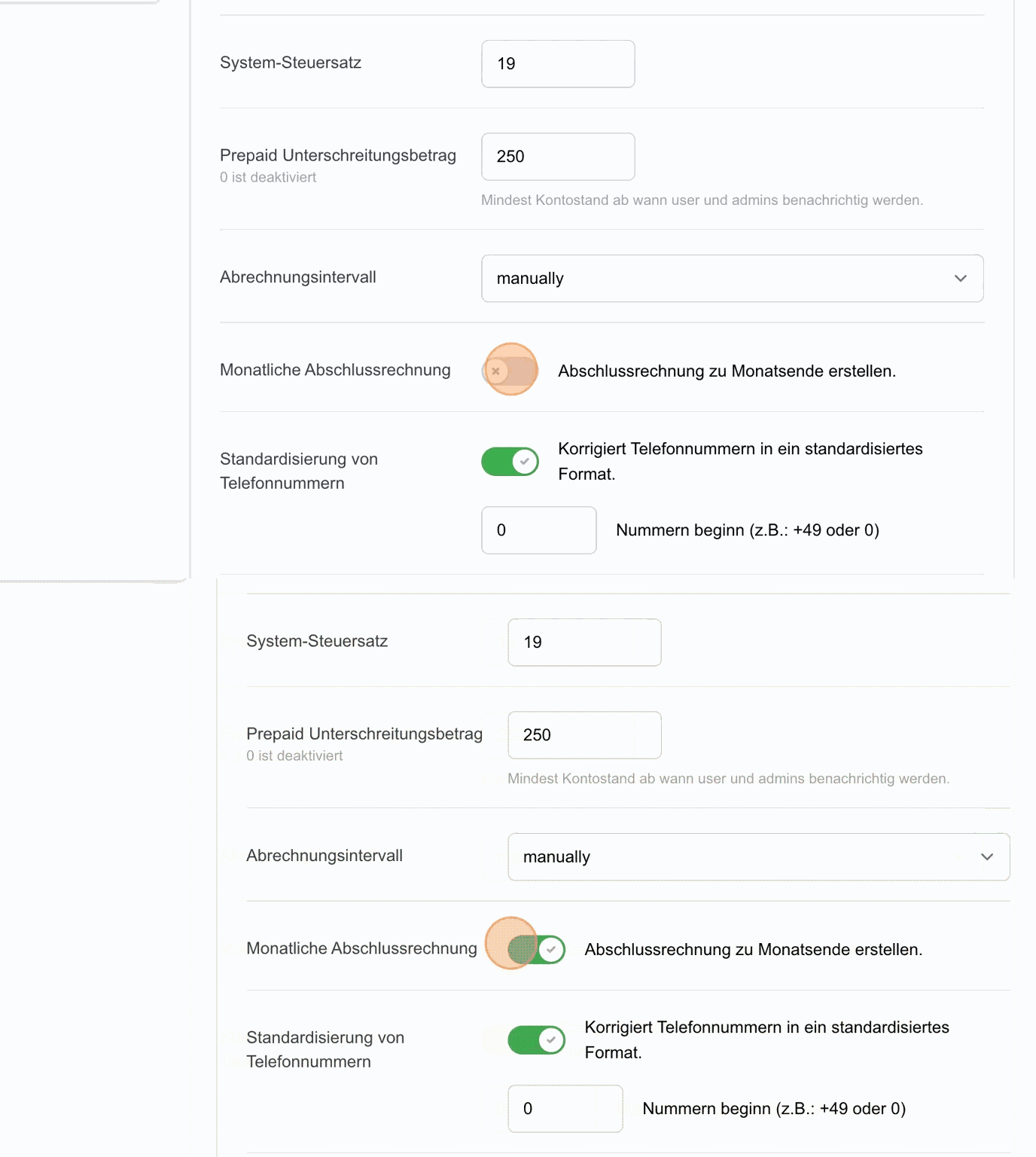
Monatliche Abschlussrechnung
Hier können Sie die Option aktivieren, wenn für die Buchhaltung eine umfassende Monatsrechnung gewünscht ist. Dies kann beispielsweise nützlich sein, wenn der Abrechnungsintervall wöchentlich oder täglich erfolgt.
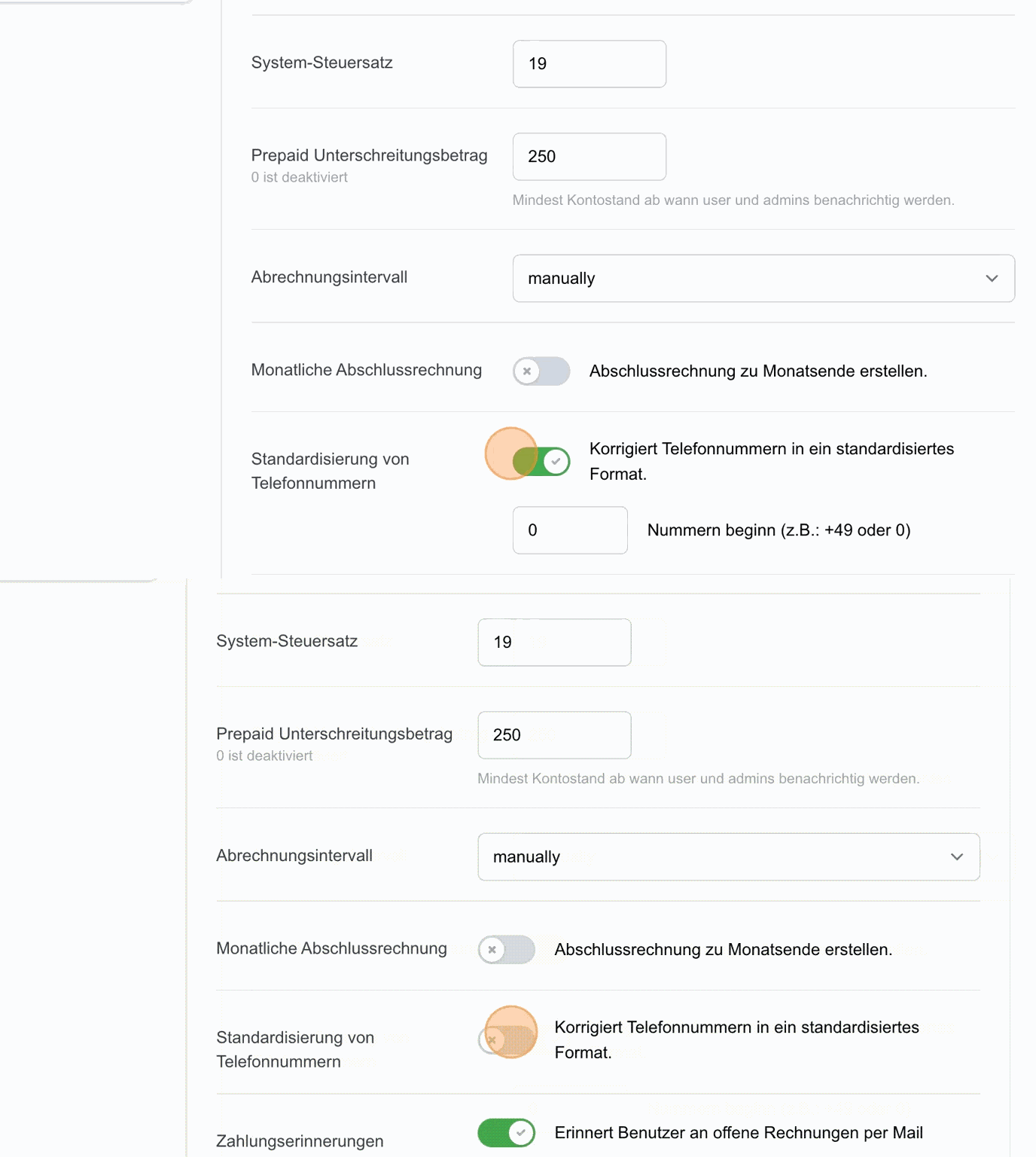
Standardisierung von Telefonnummern
Wenn Sie die Option für korrigierte Telefonnummern im standardisierten Format aktivieren, können Sie im darunterliegenden Feld festlegen, mit welcher Vorwahl (z. B. +49 oder 0) die Nummern beginnen sollen. Dadurch werden eingehende Leads mit Telefonnummern automatisch korrigiert und einheitlich im System angezeigt.
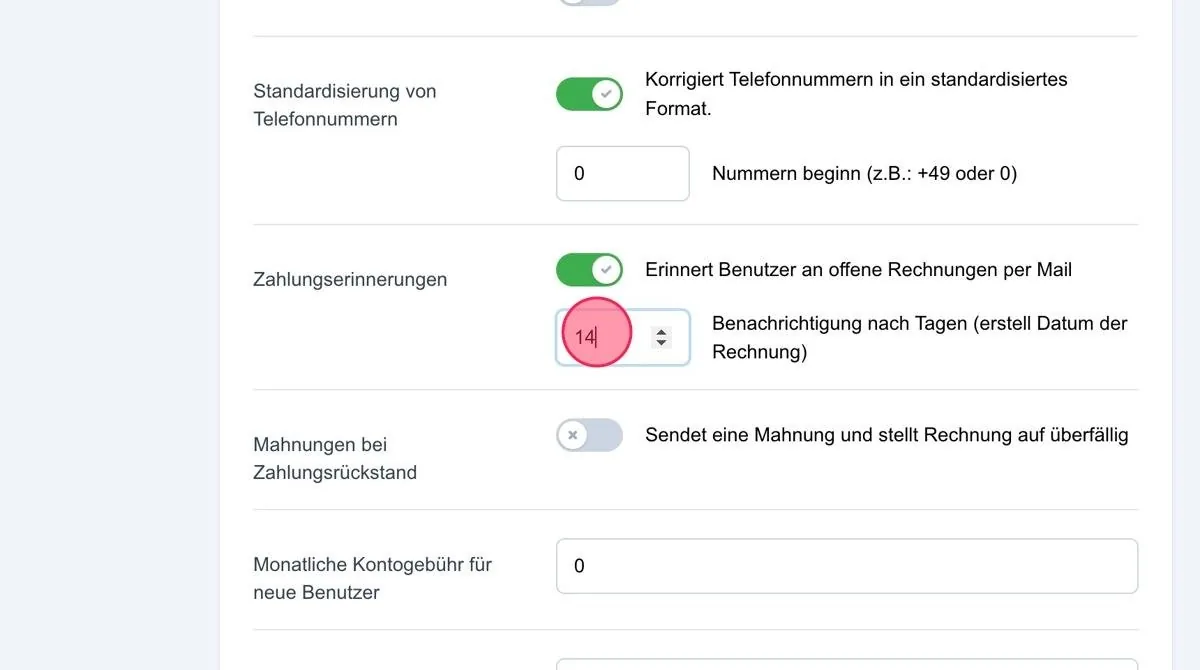
Zahlungserinnerungen
Hier können Sie festlegen, nach welchem Zeitraum der Kunde eine Zahlungserinnerung erhalten soll, falls die aus dem System verschickte Rechnung noch nicht beglichen wurde.
Mahnungen bei Zahlungsrückstand
Dies ist eine intensivere Erinnerung an offene Rechnungen. Hier können Sie festlegen, wann die erste Mahnung an den Kunden nach der Rechnung versendet werden soll.
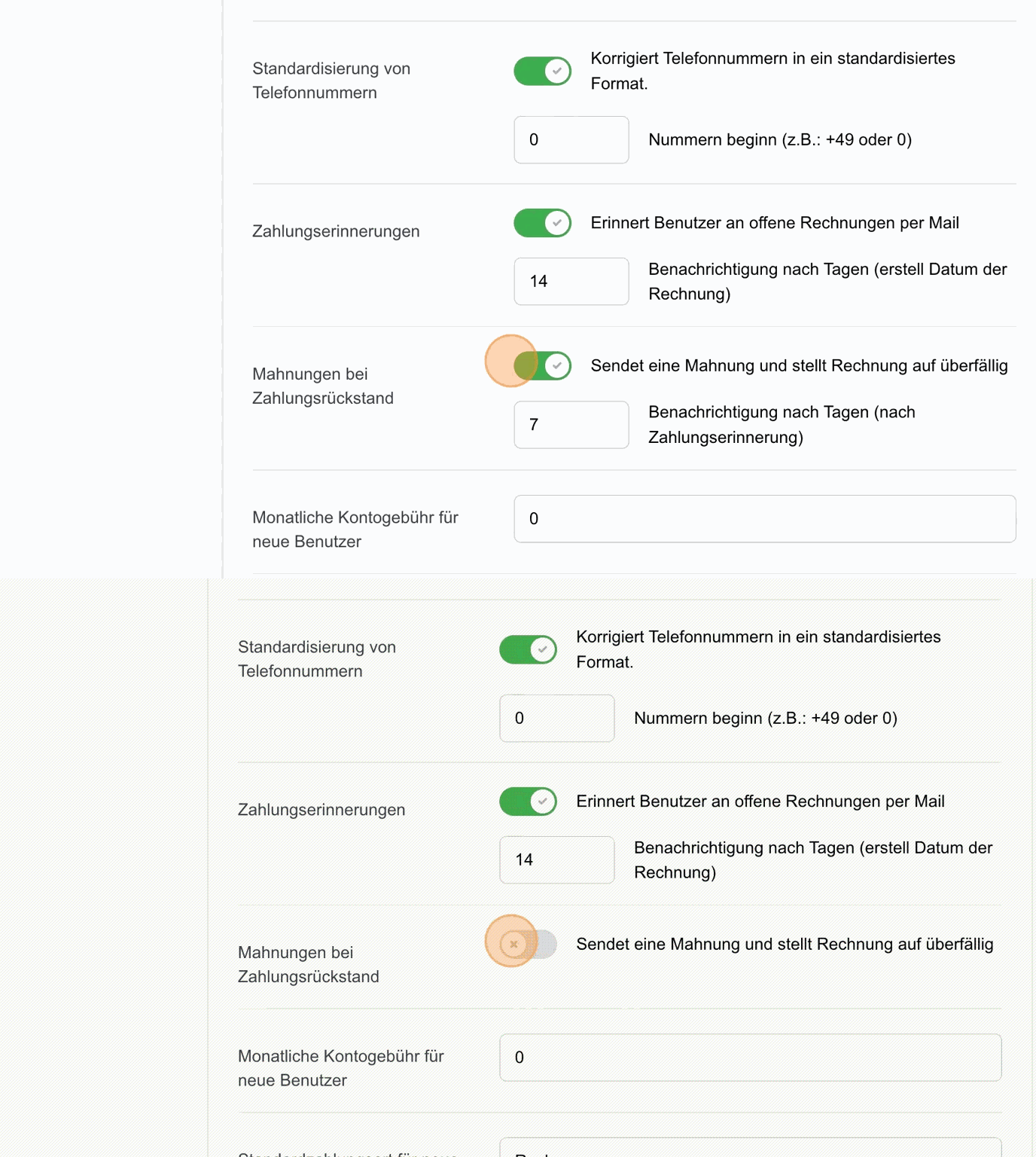
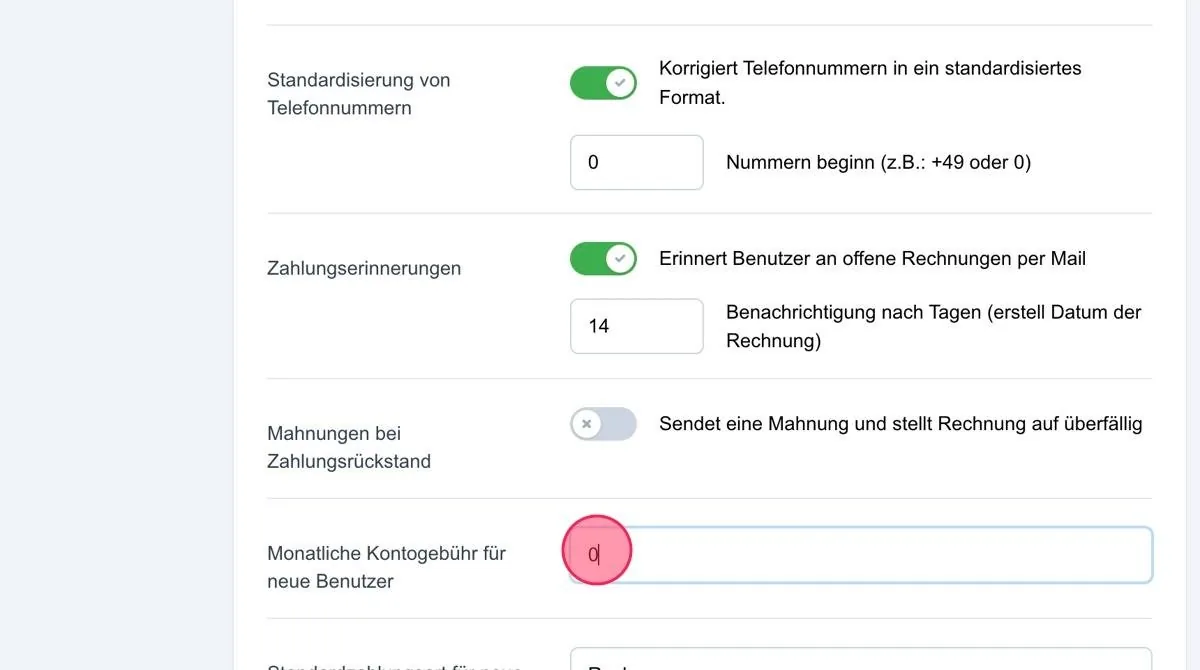
Monatliche Kontogebühr für neue Benutzer
Hier können Sie festlegen, wie hoch die monatliche Accountgebühr für Ihre Nutzer sein soll. (In den Grundeinstellungen ist diese auf 0)
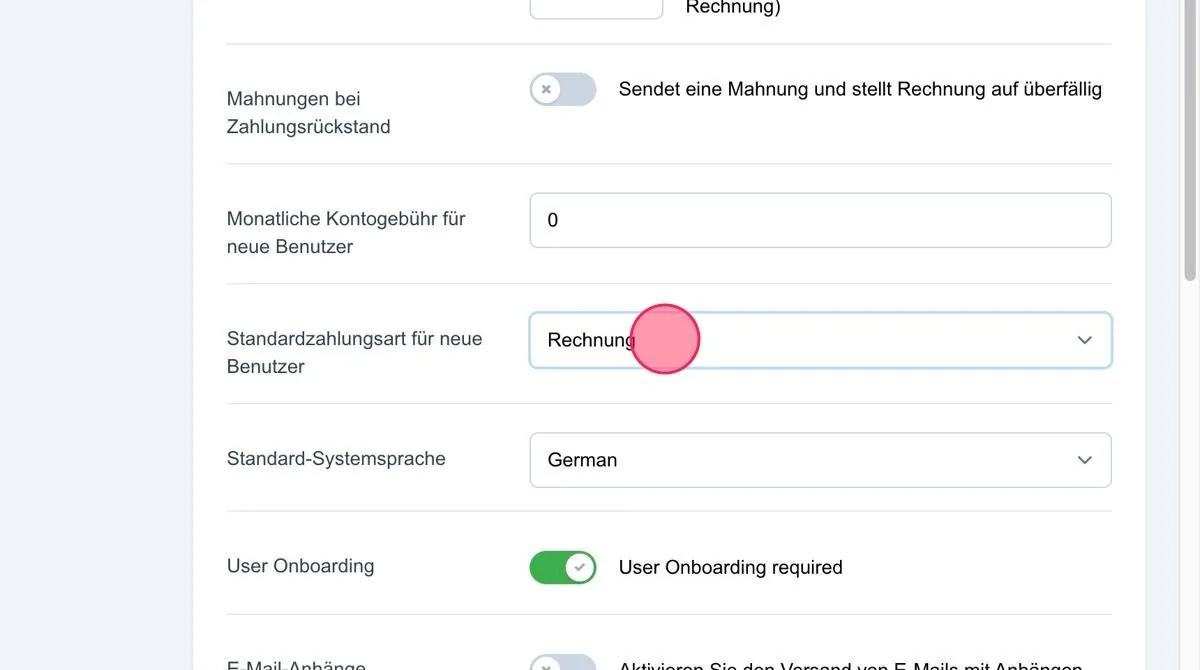
Standardzahlungsart für Benutzer
In diesem Abschnitt können Sie die Zahlungsart für die Benutzer festlegen. Standardmäßig ist 'Rechnung' ausgewählt, aber Sie haben die Möglichkeit, über den Pfeil nach unten auf 'Prepaid' zu wechseln, wenn Sie ausschließlich mit Vorkasse arbeiten.
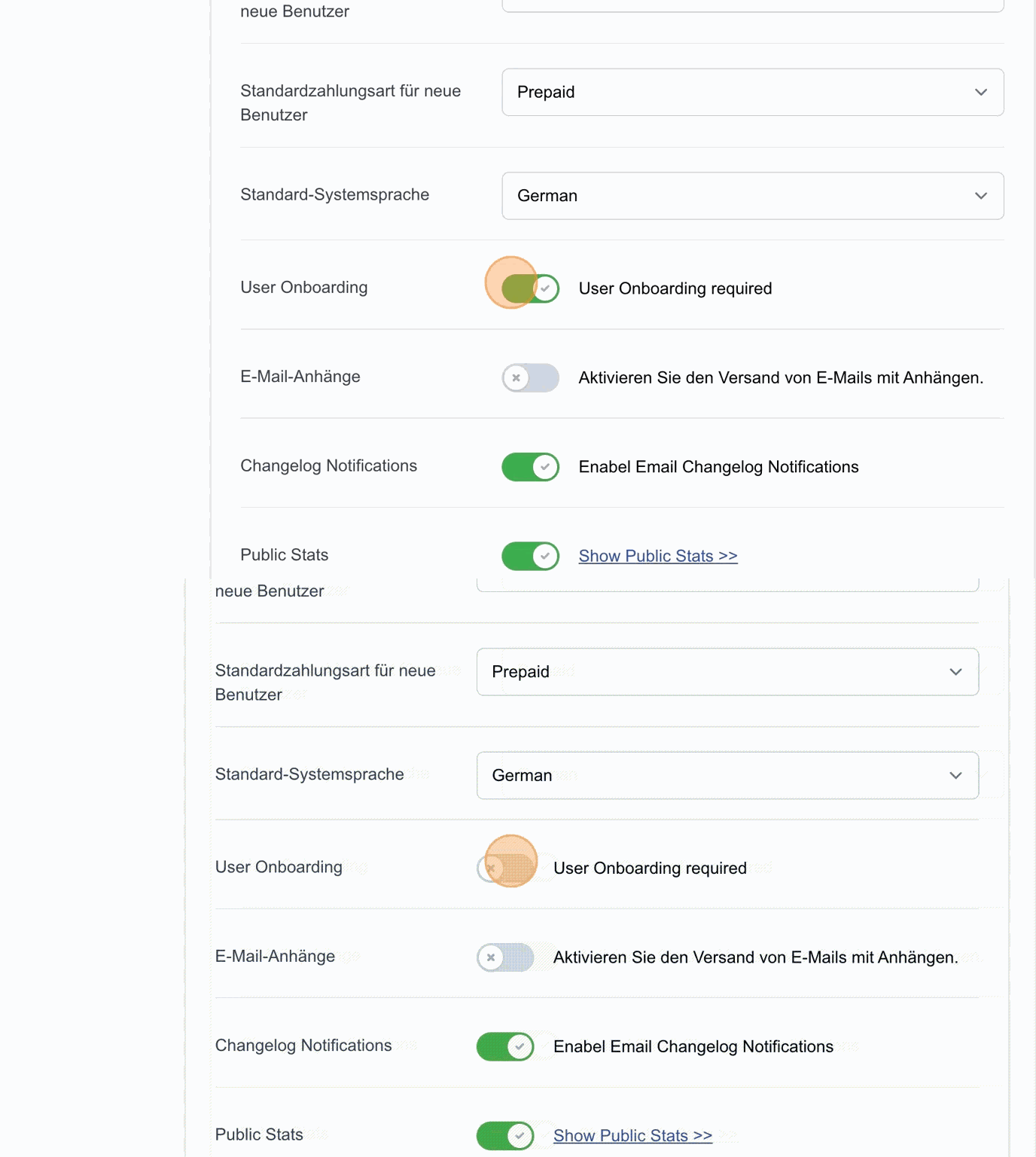
User Onboarding
Durch die Aktivierung des 'User Onboardings' werden alle neu hinzugefügten Nutzer eine Anleitung durchlaufen, in der erklärt wird, wie man neue Leads anlegt, welche Daten erforderlich sind etc.
Standard-Systemsprache
In diesem Bereich haben Sie die Möglichkeit, die Anzeige des Systems auf Deutsch oder Englisch einzustellen.
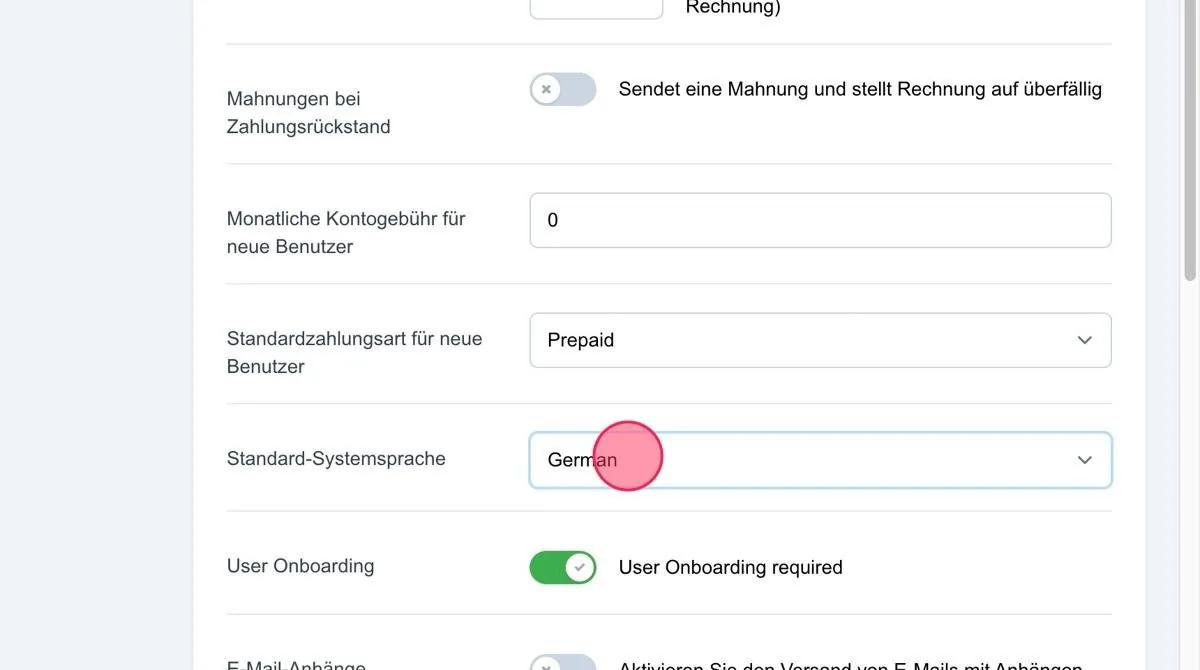
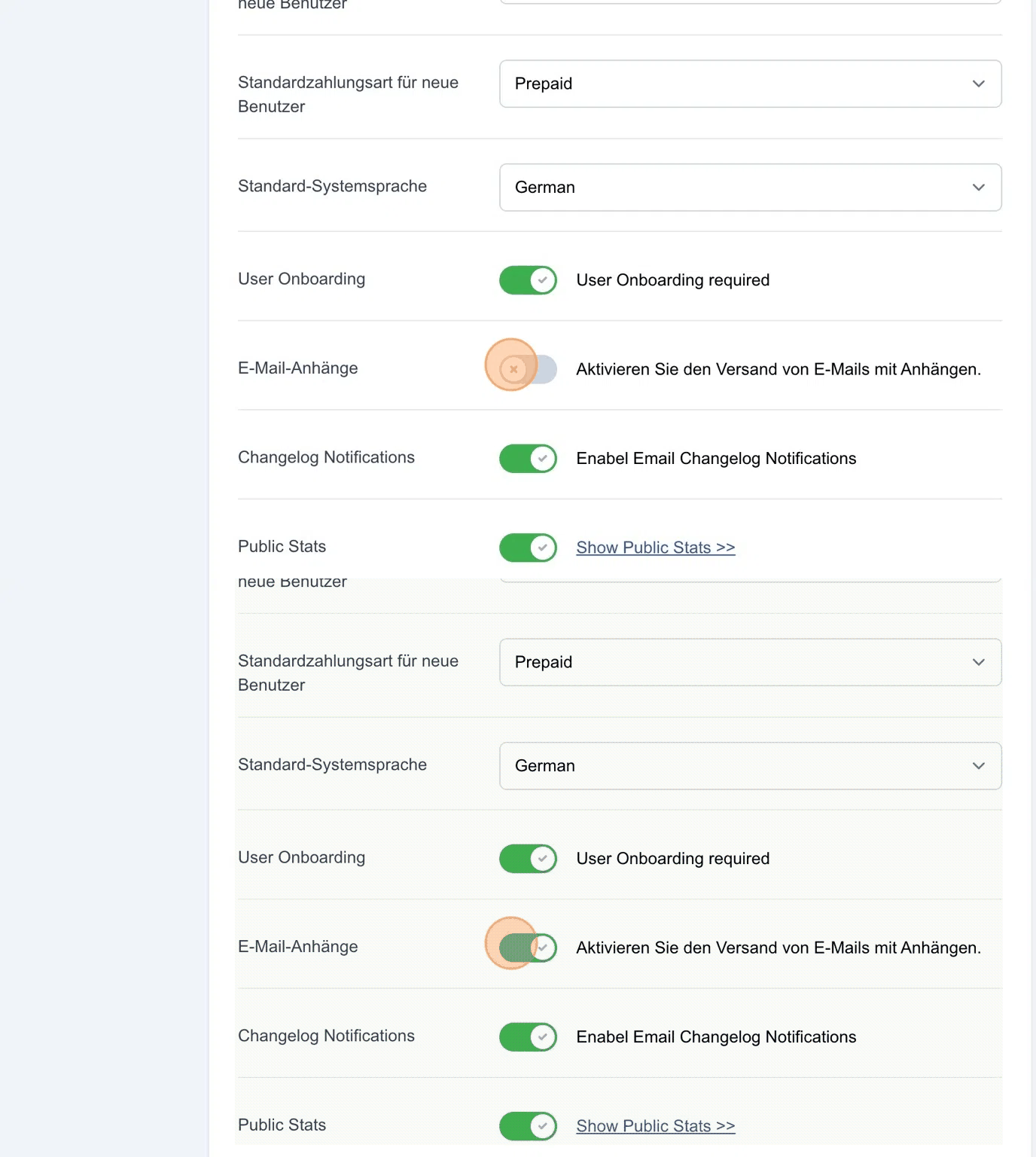
E-Mail-Anhänge aktivieren
Durch Aktivierung können PDFs an E-Mails angehängt werden, z.B. für den Versand von Rechnungen.
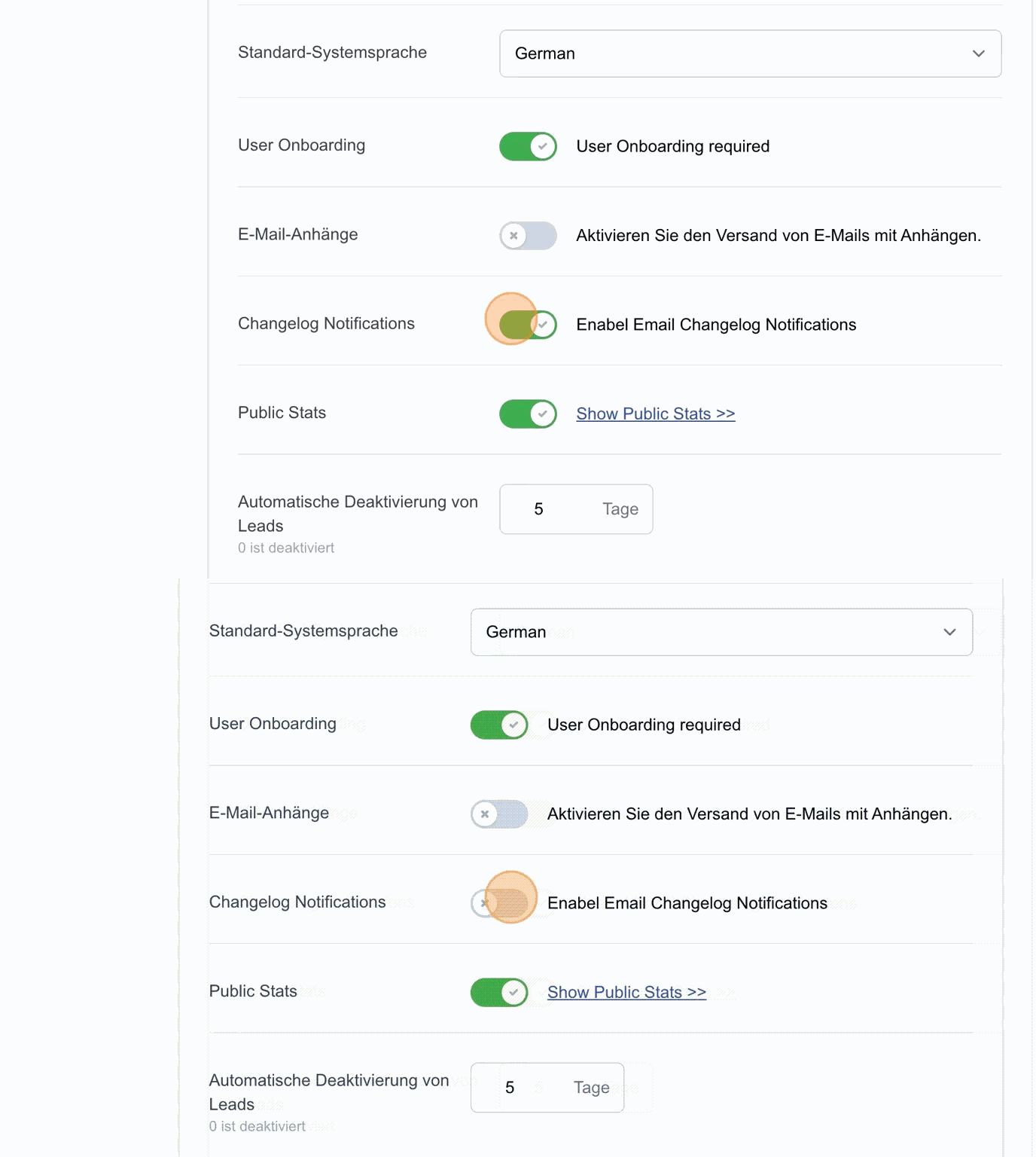
Changelog-Benachrichtigungen
Bei Aktivierung erhalten Sie Benachrichtigungen über neue Änderungen im System.
Public Stats
Durch die Aktivierung der Public Stats wird ein Link generiert, der Ihnen jederzeit einen Überblick über den Status Ihrer aktuellen Leadtransaktionen ermöglicht.
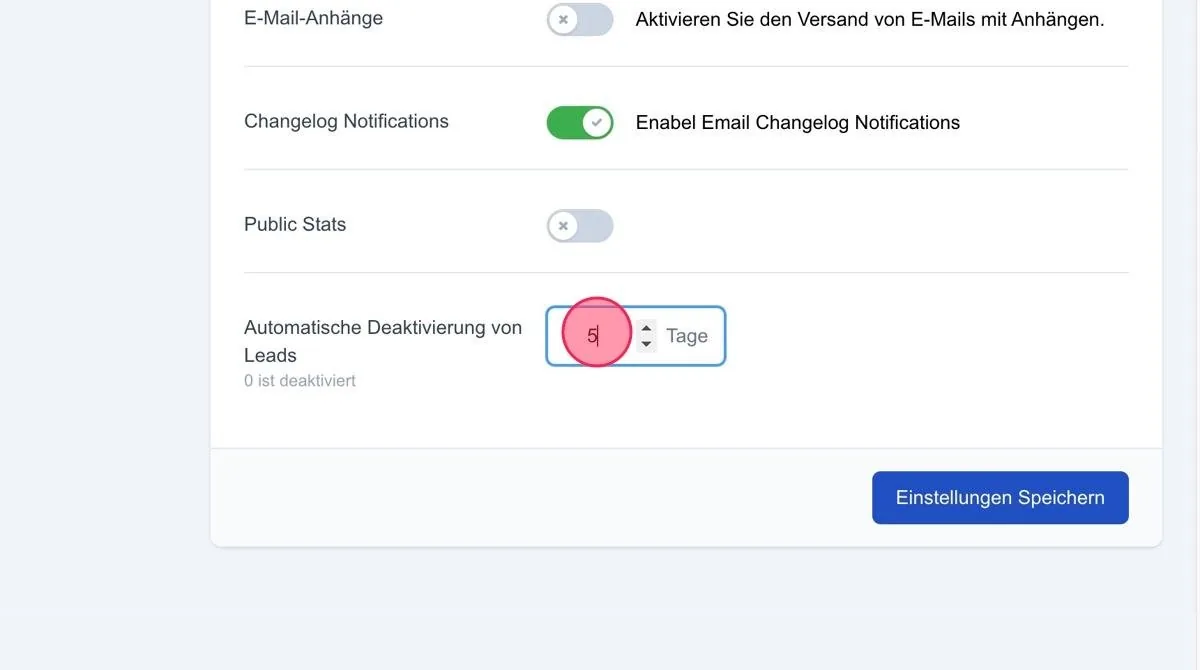
Automatische Deaktivierung von Leads
Hier können Sie festlegen, nach wie vielen Tagen Leads deaktiviert werden sollen. Standardmäßig bleibt diese Einstellung auf 0, bis Ihr System komplett konfiguriert ist.
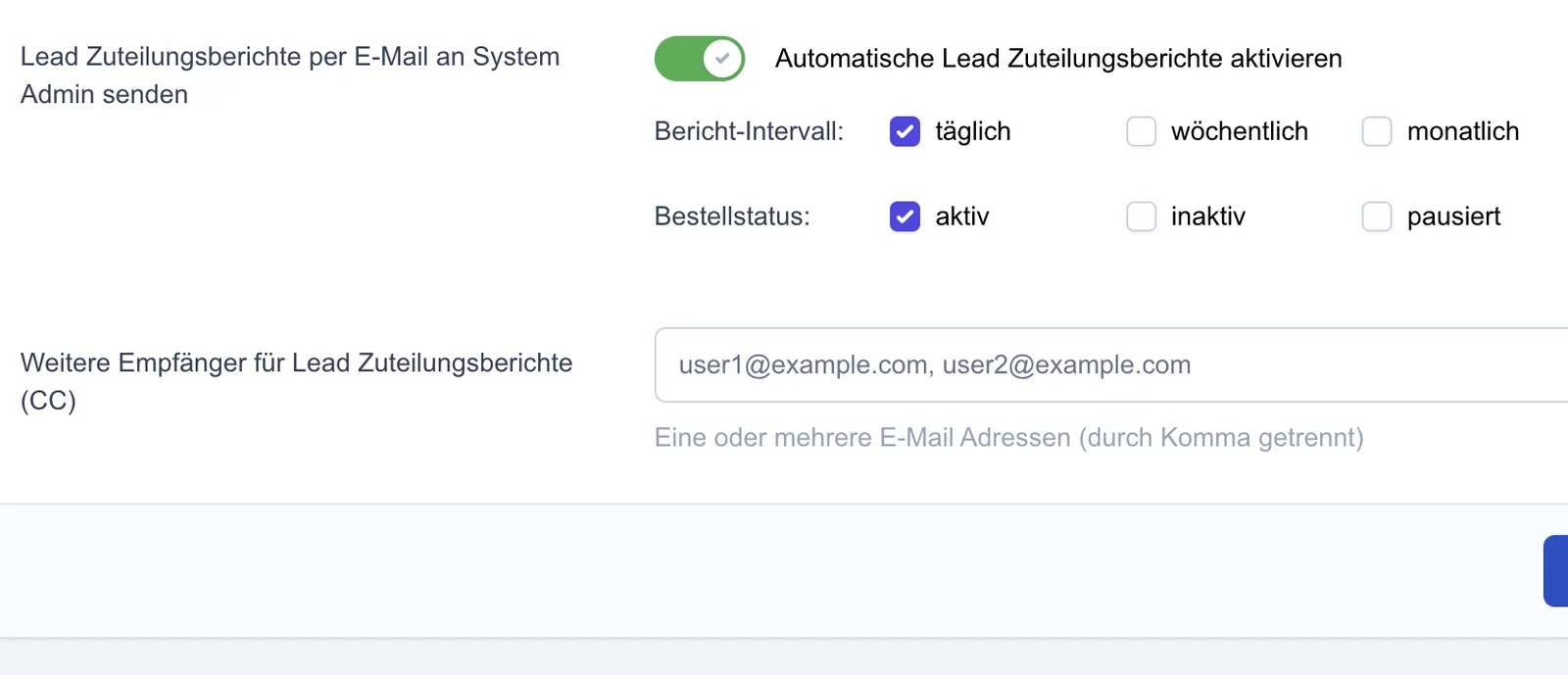
Lead Zuteilungsberichte per E-Mail an System Admin senden
Ein automatischer Lead-Zuteilungsbericht kann durch aktivieren per E-Mail an den Systemadmin versendet werden. Der Versand kann täglich, wöchentlich und monatlich erfolgen. Zudem lässt sich einstellen, ob nur aktive oder auch inaktive und pausierte Bestellungen enthalten sein sollen.
Der Bericht enthält Bestellungen, Belieferungsstatus, Mengen, Sparten und zugehörige User. Zusätzliche Empfänger können per Komma getrennt hinterlegt werden.
Einstellungen Speichern
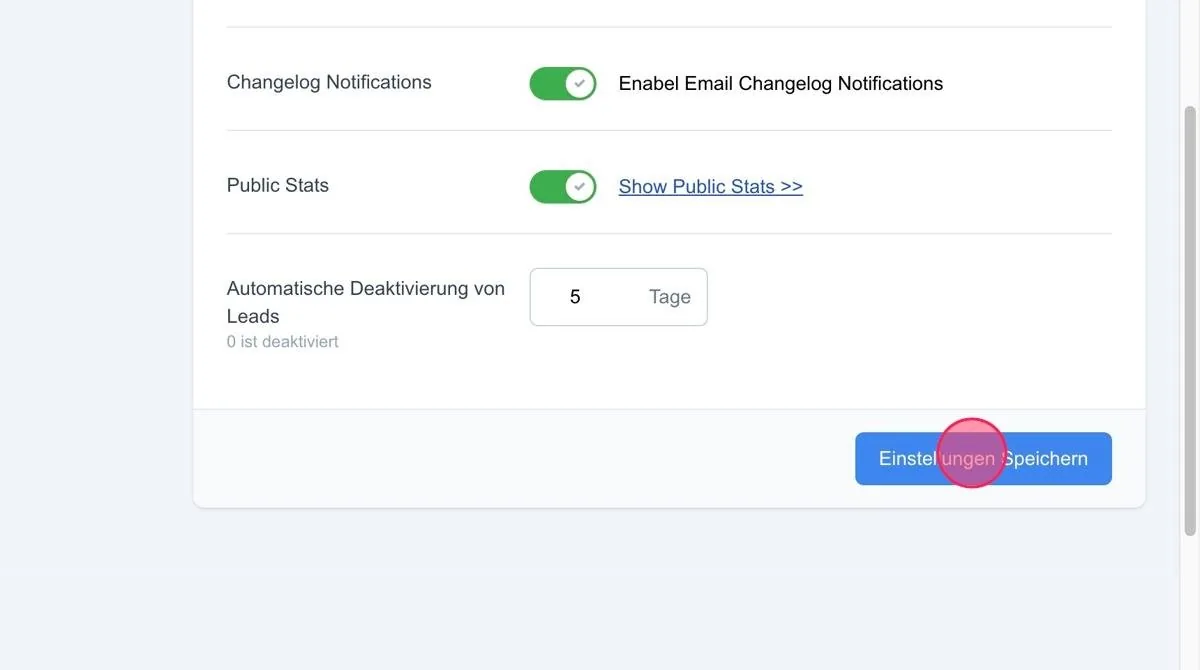
Nachdem Sie alle Einstellungen vorgenommen haben, klicken Sie auf den Button „Einstellungen speichern“, um sicherzustellen, dass Ihre Änderungen an den Systemeinstellungen erhalten bleiben.