
Mit dieser Anleitung können Sie die Reonic-Integration in wenigen Schritten einrichten.
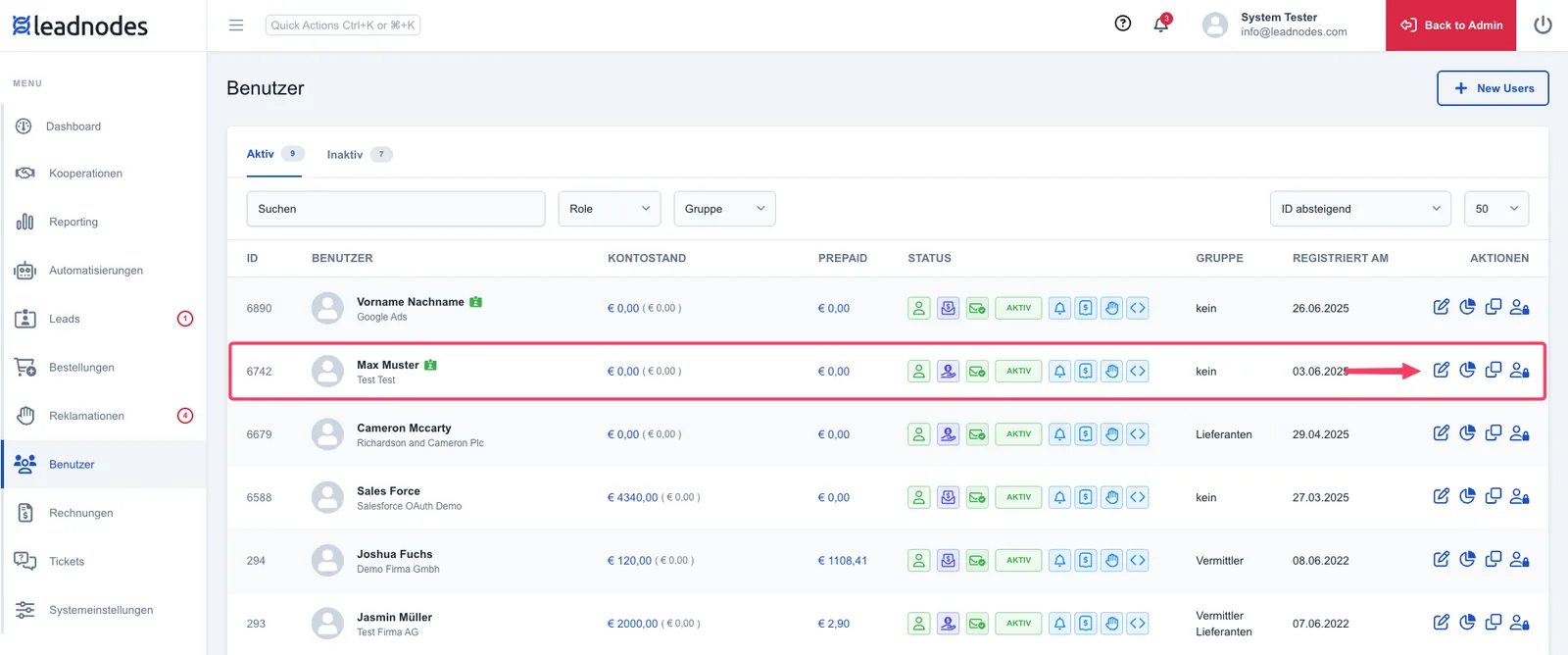
1. Benutzer auswählen
Wählen Sie zunächst den Benutzer, der die Leads über Reonic erhalten soll.
2. Integration öffnen
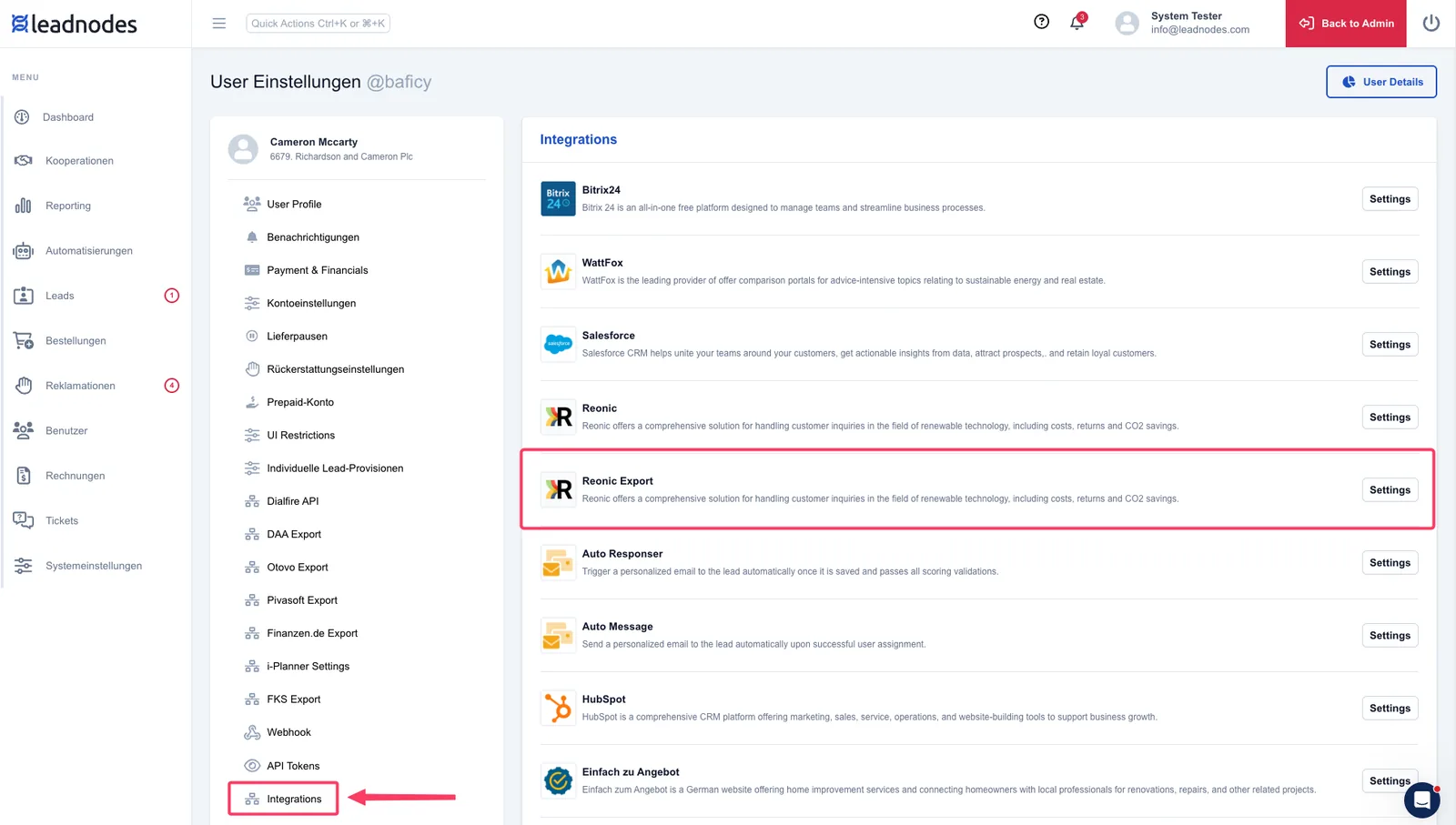
- Gehen Sie bei diesem Benutzer in die Einstellungen.
- Wählen Sie im Menü links den Unterpunkt Integrations.
- Wählen Sie die neue Reonic Export-Integration aus.
- Klicken Sie auf Settings.
3. Benötigte Parameter
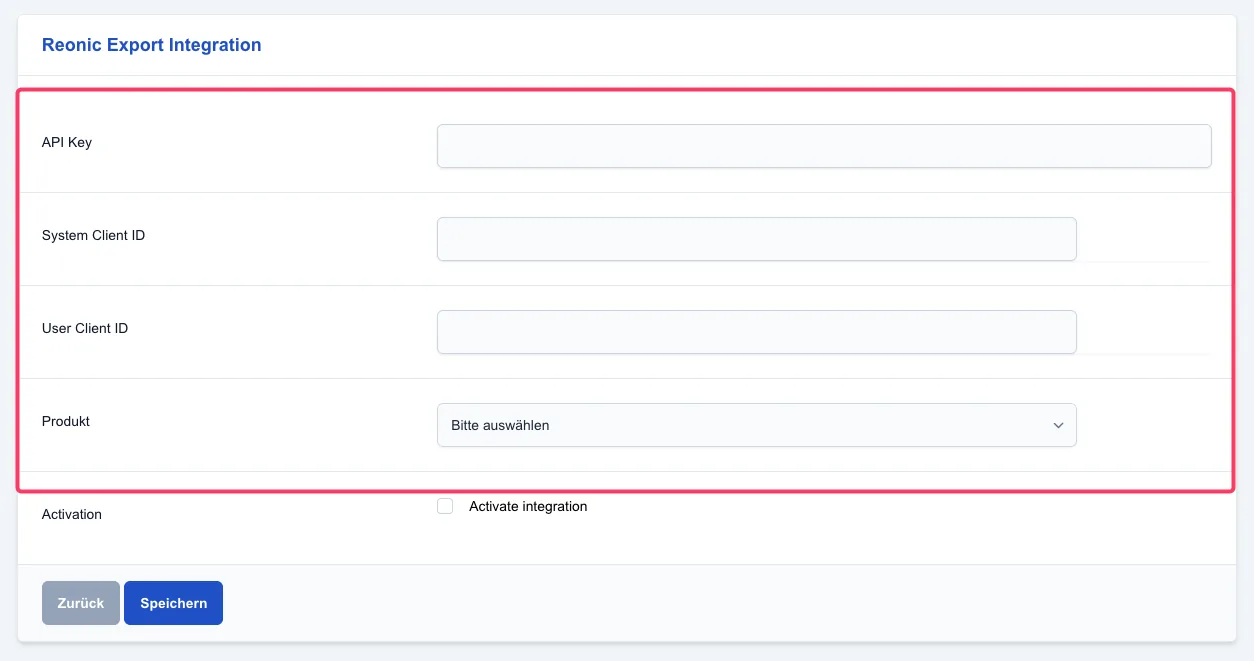
Für die Einrichtung benötigen Sie vier Parameter:
- API Key
- System Client ID
- User Client ID
- Produkttyp (z. B. „Haushalt“)
4. API Key abrufen
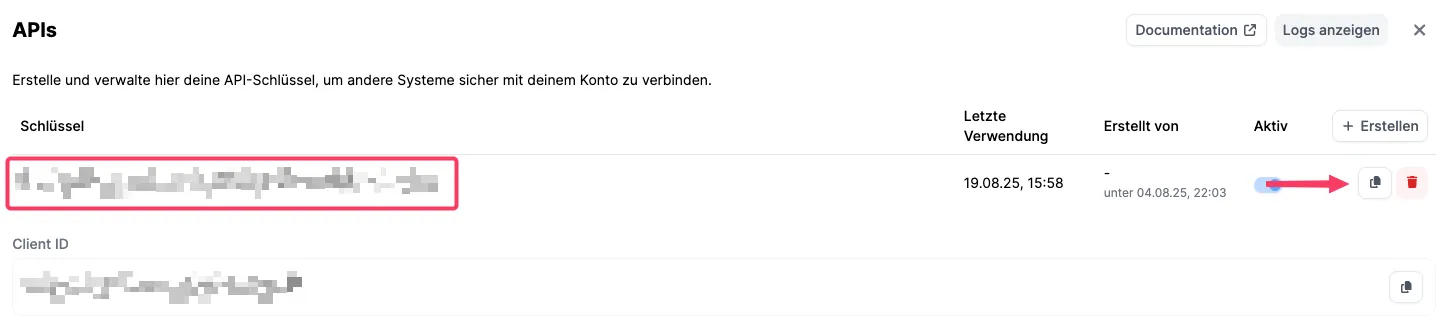
- Öffnen Sie im System Reonic → Einstellungen → Integrationen → API.
- Klicken Sie dort auf Anpassen.
- Kopieren Sie den angezeigten API Key.
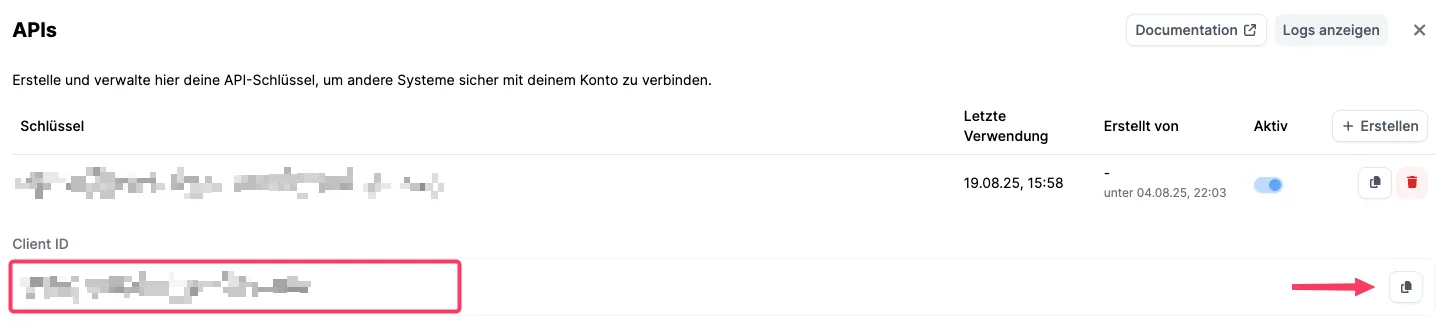
5. System Client ID abrufen
An derselben Stelle finden Sie auch die System Client ID.
- Diese können Sie ebenfalls über den Button direkt kopieren.
6. User Client ID ermitteln
-
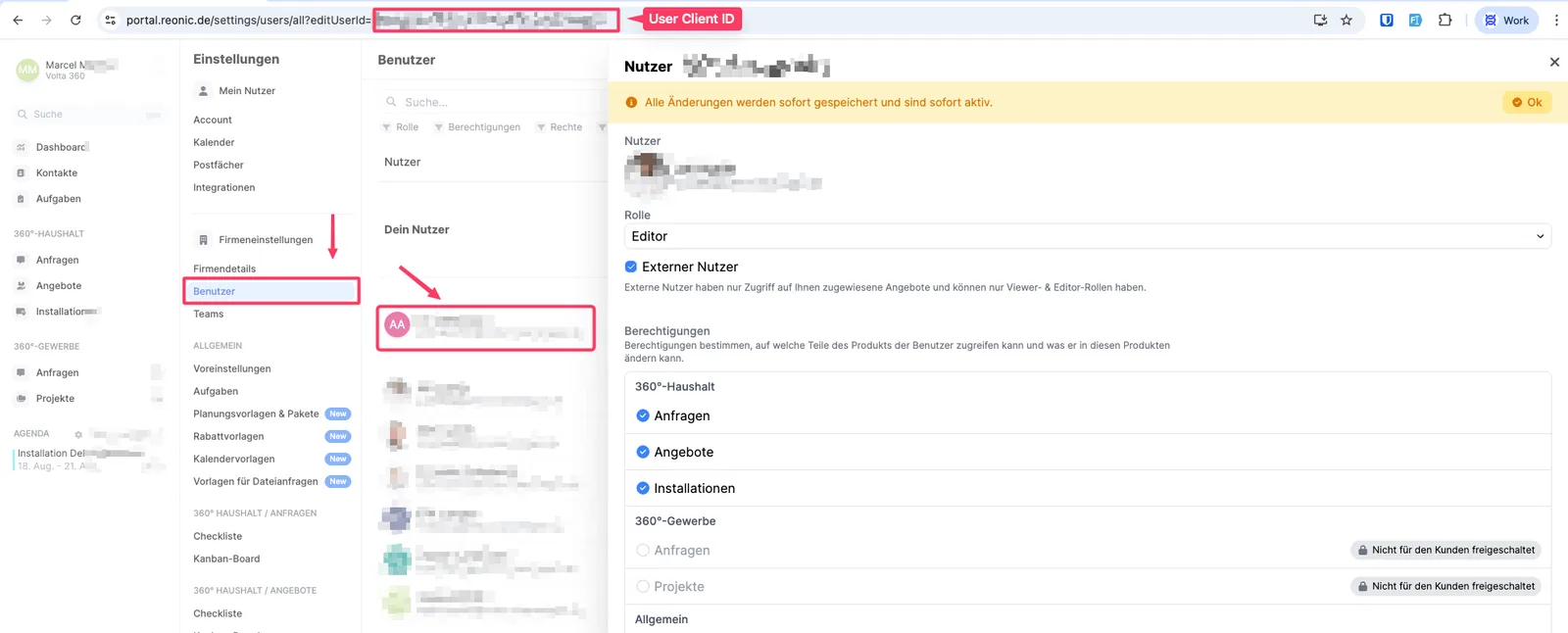
Wählen Sie in Reonic den Benutzer aus, der die Leads erhalten soll.
-
Schauen Sie in der Browser-Adresszeile (URL):
- Am Ende nach dem = steht die User Client ID.
-
Kopieren Sie diese und fügen Sie sie in das entsprechende Feld ein.
7. Produkttyp auswählen
Wählen Sie zum Schluss den gewünschten Produkttyp (z. B. „Haushalt“) aus.
Lead Source Name
In der neuesten Version der Integration kann nun auch ein gewünschter „leadSourceName“ übermittelt werden. Dieser wird dann als Source-Tag in Reonic angezeigt. Wichtig: Der leadSourceName muss bereits in Reonic angelegt sein und exakt mit dem Namen übereinstimmen, der in Leadnodes angegeben wurde.
Fertig – Ihre Reonic-Integration ist eingerichtet!
Die Basis-Einrichtung der Reonic-Integration ist damit abgeschlossen.
Standarddaten werden automatisch gemappt.
Zusätzliche Daten erscheinen bei der Anfrage in Reonic im Feld Notizen.