
Mit der Zwei-Faktor-Authentifizierung bestätigen Sie jede Anmeldung zusätzlich zu Ihrem Passwort mit einem einmaligen Code. Selbst wenn jemand Ihr Passwort kennt, kann er sich so nicht in Ihr Konto einloggen. Den Code erhalten Sie per E-Mail, per SMS oder über eine Authenticator-App auf Ihrem Smartphone.
Ist die Zwei-Faktor-Authentifizierung Pflicht?
Ja, die Zwei-Faktor-Authentifizierung ist für alle Konten standardmäßig vorgesehen.
- Ist sie für Ihr Konto noch nicht eingerichtet, sehen Sie nach der Anmeldung einen Hinweis „Schützen Sie Ihre Daten.“ mit der Anzahl der verbleibenden Tage und dem Link „Jetzt einrichten“.
- Ist die Frist für die Einrichtung abgelaufen, werden Sie nach der Anmeldung direkt auf die Seite „Zwei-Faktor-Authentifizierung einrichten“ geleitet. Erst nach der Einrichtung können Sie wieder wie gewohnt arbeiten.
- Eine verpflichtende Zwei-Faktor-Authentifizierung kann im Konto nicht abgeschaltet werden.

Wo finde ich die Einstellungen?
Öffnen Sie oben rechts im Benutzermenü die Kontoeinstellungen. Im Bereich User Profile finden Sie unterhalb der Konto-Anmeldeinformationen die Karte Zwei-Faktor-Authentifizierung.
Für alle Änderungen an einer Zwei-Faktor-Methode und für neue Wiederherstellungscodes geben Sie dort zuerst Ihr aktuelles Passwort ein. So kann niemand, der nur kurz Zugriff auf Ihren angemeldeten Browser hat, Ihre Zwei-Faktor-Einstellungen ändern.
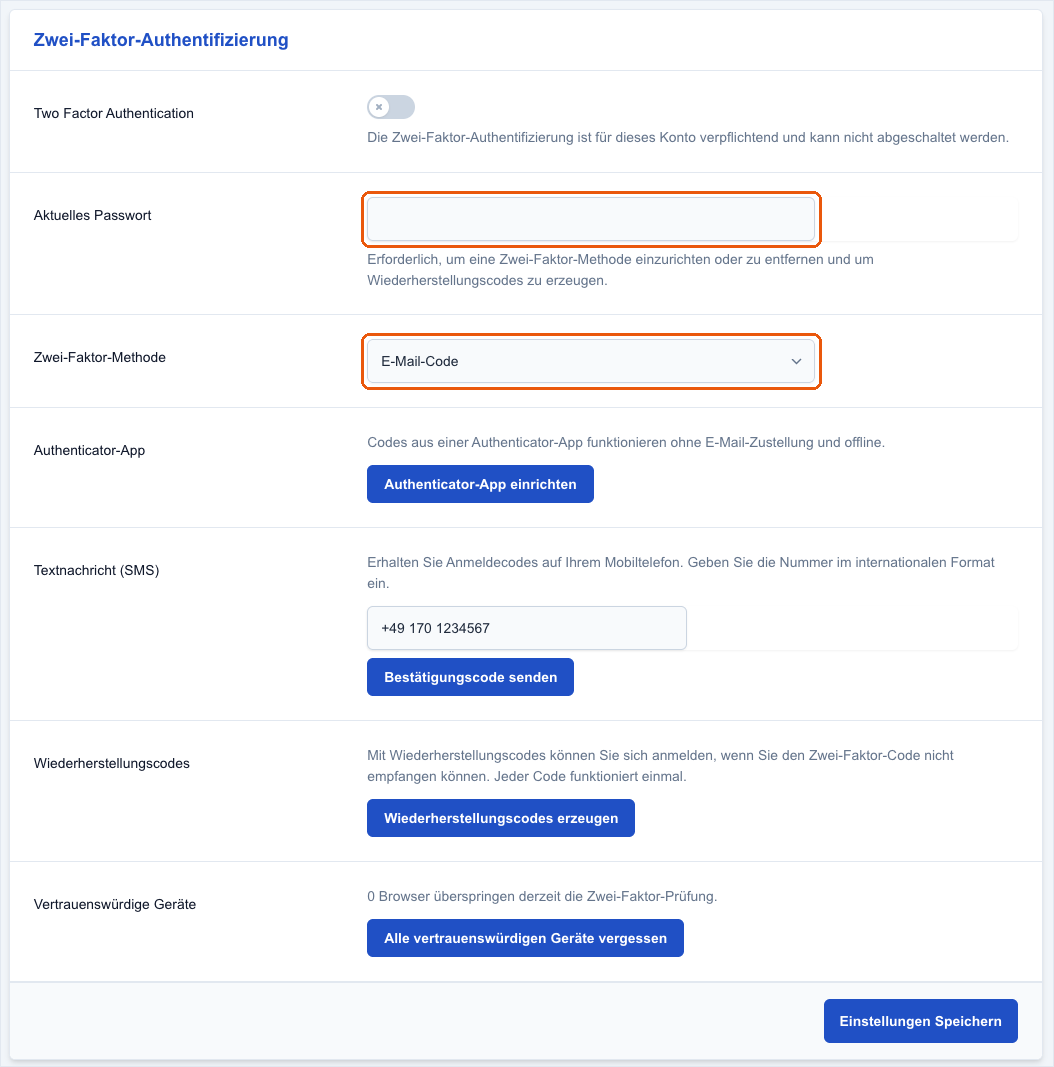
Die drei Methoden im Überblick
| Methode | So erhalten Sie den Code | Gut geeignet, wenn … |
|---|---|---|
| E-Mail-Code | Code an die E-Mail-Adresse Ihres Kontos | Sie schnell starten möchten. Diese Methode ist ohne Einrichtung verfügbar. |
| Textnachricht (SMS) | Code per SMS an Ihre bestätigte Mobilnummer | Sie unterwegs nicht immer Zugriff auf Ihr Postfach haben. |
| Authenticator-App | Code wird in einer App auf Ihrem Smartphone erzeugt | Sie unabhängig von E-Mail- und SMS-Zustellung sein möchten. Die App funktioniert auch offline. |
Der Code besteht immer aus 6 Ziffern. Codes per E-Mail und SMS sind 10 Minuten gültig.
Zwei-Faktor-Authentifizierung mit E-Mail-Code einschalten
- Öffnen Sie die Karte Zwei-Faktor-Authentifizierung (siehe oben).
- Aktivieren Sie den Schalter Two Factor Authentication.
- Wählen Sie unter Zwei-Faktor-Methode die Option E-Mail-Code.
- Klicken Sie auf Einstellungen speichern.
Ab der nächsten Anmeldung erhalten Sie nach Eingabe Ihres Passworts einen Code per E-Mail.
Authenticator-App einrichten
Sie benötigen eine Authenticator-App auf Ihrem Smartphone, zum Beispiel Google Authenticator, Microsoft Authenticator oder 1Password.
- Geben Sie Ihr aktuelles Passwort ein.
- Klicken Sie im Abschnitt Authenticator-App auf Authenticator-App einrichten.
- Scannen Sie den angezeigten QR-Code mit Ihrer App. Falls das Scannen nicht klappt, geben Sie den angezeigten Schlüssel manuell in der App ein.
- Geben Sie den 6-stelligen Code ein, den die App anzeigt, und klicken Sie auf Code bestätigen.
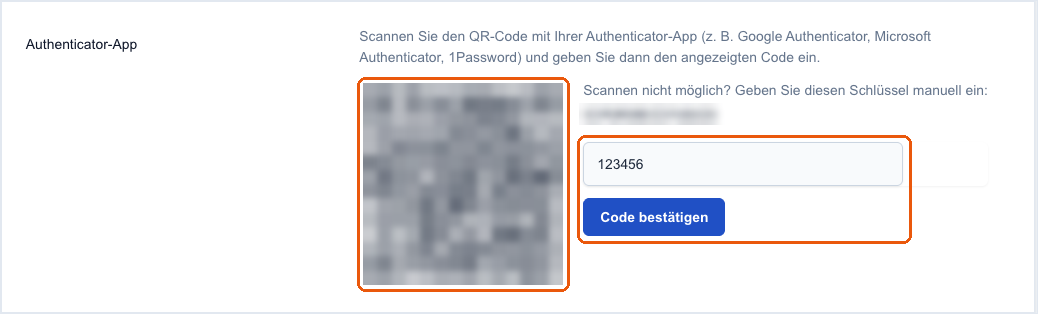
Nach der Bestätigung wird die Authenticator-App automatisch Ihre Zwei-Faktor-Methode, und die Zwei-Faktor-Authentifizierung ist eingeschaltet. Gleichzeitig werden Ihnen Ihre Wiederherstellungscodes angezeigt (siehe unten).
Tipp: Passt der Code nicht, prüfen Sie, ob Datum und Uhrzeit auf Ihrem Smartphone automatisch eingestellt sind. Die Codes der App hängen von der genauen Uhrzeit ab.
Über Neue App einrichten ersetzen Sie die App, zum Beispiel bei einem neuen Smartphone. Über Authenticator-App entfernen löschen Sie sie. Codes werden danach wieder per E-Mail gesendet.
SMS einrichten
- Geben Sie Ihr aktuelles Passwort ein.
- Tragen Sie im Abschnitt Textnachricht (SMS) Ihre Mobilnummer im internationalen Format ein, also mit Ländervorwahl, zum Beispiel
+49 170 1234567(Deutschland),+43 664 1234567(Österreich) oder+41 79 123 45 67(Schweiz). - Klicken Sie auf Bestätigungscode senden.
- Geben Sie den Code aus der SMS ein und klicken Sie auf Code bestätigen.

Nach der Bestätigung werden Ihre Codes per SMS gesendet, und die Zwei-Faktor-Authentifizierung ist eingeschaltet. Auch hier erhalten Sie Ihre Wiederherstellungscodes.
Bitte beachten Sie:
- Es werden nur Mobilnummern akzeptiert, keine Festnetznummern.
- Kann eine SMS einmal nicht zugestellt werden, erhalten Sie denselben Code stattdessen per E-Mail. So bleiben Sie auch bei Störungen im Mobilfunknetz nicht ausgesperrt.
- Über Nummer ändern hinterlegen Sie eine neue Nummer. Die bisherige Nummer funktioniert weiter, bis die neue bestätigt ist.
- Über Telefonnummer entfernen löschen Sie die Nummer. War SMS Ihre Methode, werden Codes danach wieder per E-Mail gesendet.
So melden Sie sich mit Zwei-Faktor-Authentifizierung an
- Melden Sie sich wie gewohnt mit Benutzername und Passwort an.
- Geben Sie auf der folgenden Seite den 6-stelligen Code ein, den Sie per E-Mail oder SMS erhalten haben oder den Ihre Authenticator-App anzeigt.
- Klicken Sie auf Absenden (englisch: Submit).
Hinweis zur Sprache: Die Anmeldeseite und die Seite zur Code-Eingabe können auf Englisch angezeigt werden. In dieser Anleitung finden Sie die englischen Bezeichnungen deshalb jeweils in Klammern.
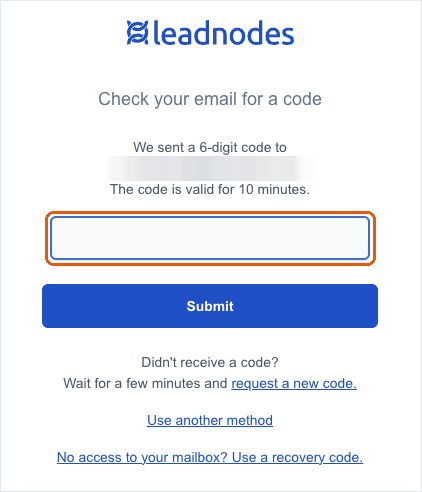
Die Bestätigung gilt auch, wenn Sie sich über einen Login-Link anmelden.
Kein Code erhalten? Warten Sie einige Minuten und prüfen Sie bei E-Mail-Codes auch Ihren Spam-Ordner. Über fordern Sie einen neuen Code an (request a new code) erhalten Sie einen neuen Code.
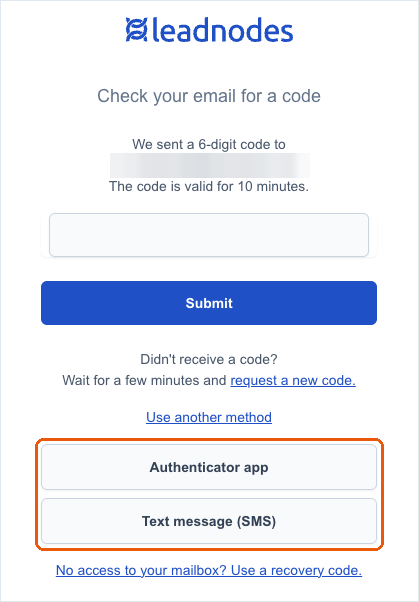
Andere Methode verwenden: Haben Sie mehrere Methoden eingerichtet, können Sie über Andere Methode verwenden (Use another method) für diese eine Anmeldung zum Beispiel auf den E-Mail-Code ausweichen. Ihre Standard-Methode bleibt dabei unverändert. Der E-Mail-Code steht immer als Alternative zur Verfügung.
Code abgelaufen? Ist der Code abgelaufen, werden Sie zur Anmeldeseite zurückgeleitet und melden sich einfach erneut an.
Wiederherstellungscodes
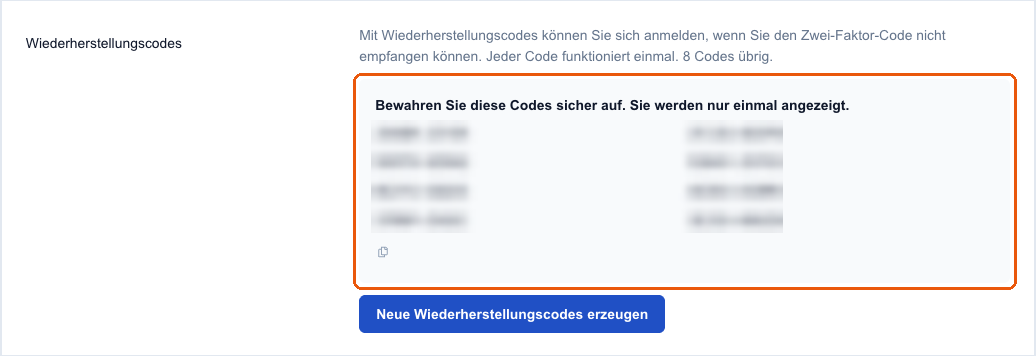
Wiederherstellungscodes sind Ihr Notfallzugang, falls Sie einmal keinen Code empfangen können, zum Beispiel weil Sie Ihr Smartphone verloren haben oder keinen Zugriff auf Ihr Postfach haben.
- Sie erhalten 8 Codes im Format
XXXXX-XXXXX. Jeder Code funktioniert genau einmal. - Die Codes werden nur einmal angezeigt. Speichern Sie sie sofort an einem sicheren Ort, zum Beispiel in einem Passwort-Manager, oder drucken Sie sie aus. Mit dem Kopieren-Button übernehmen Sie alle Codes auf einmal.
- In den Einstellungen sehen Sie, wie viele Codes noch übrig sind.
- Über Neue Wiederherstellungscodes erzeugen erstellen Sie neue Codes. Die bisherigen Codes sind dann sofort ungültig.
Anmelden mit Wiederherstellungscode: Klicken Sie auf der Code-Seite auf den Link „Kein Zugriff auf …? Verwenden Sie einen Wiederherstellungscode.“ (No access to …? Use a recovery code.), geben Sie einen Ihrer Codes ein und klicken Sie auf Wiederherstellungscode verwenden (Use recovery code). Danach sollten Sie Ihre Zwei-Faktor-Methode prüfen und gegebenenfalls neu einrichten.
Angemeldet bleiben und vertrauenswürdige Geräte
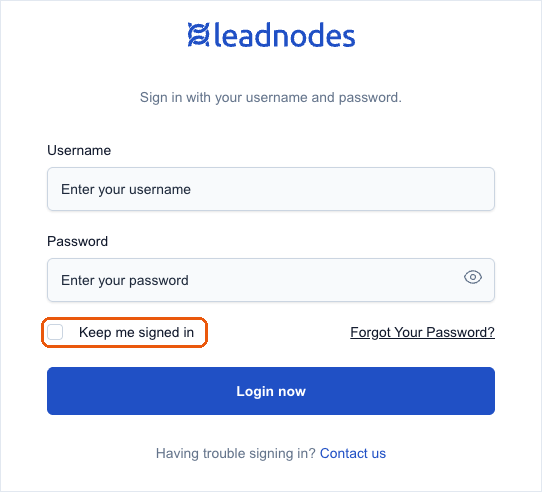
Setzen Sie bei der Anmeldung den Haken „Angemeldet bleiben“ (Keep me signed in), wird Ihr Browser nach der Code-Eingabe als vertrauenswürdiges Gerät gespeichert. Für 30 Tage bleiben Sie in diesem Browser angemeldet und werden dort nicht erneut nach einem Code gefragt.
- Bei einer Anmeldung mit einem Wiederherstellungscode wird der Browser nicht als vertrauenswürdig gespeichert.
- In der Karte Zwei-Faktor-Authentifizierung sehen Sie unter Vertrauenswürdige Geräte, wie viele Browser die Code-Abfrage derzeit überspringen.
- Mit Alle vertrauenswürdigen Geräte vergessen heben Sie das Vertrauen für alle Browser auf. Beim nächsten Login wird dort wieder ein Code abgefragt.
- Wird die Zwei-Faktor-Authentifizierung ausgeschaltet, werden alle vertrauenswürdigen Geräte automatisch vergessen.
Tipp: Nutzen Sie „Angemeldet bleiben“ nur auf Ihren eigenen Geräten, nicht auf gemeinsam genutzten Computern. Haben Sie Ihr Smartphone oder Ihren Laptop verloren, vergessen Sie sicherheitshalber alle vertrauenswürdigen Geräte.
Für Administratoren: Benutzer unterstützen
System-Administratoren und Co-Admins sehen die Karte Zwei-Faktor-Authentifizierung auch im Profil ihrer Benutzer.
- Dort sehen Sie die Zwei-Faktor-Methode des Benutzers. Die Methode selbst wählt und richtet nur der Benutzer in seinem eigenen Konto ein, denn eine Authenticator-App oder Mobilnummer gehört auf sein eigenes Gerät.
- Mit Alle vertrauenswürdigen Geräte vergessen erzwingen Sie für den Benutzer auf allen Browsern wieder eine Code-Abfrage.
- Zwei-Faktor-Authentifizierung zurücksetzen: Hat ein Benutzer keinen Zugriff mehr auf seine Methode und keine Wiederherstellungscodes, setzen Sie seine Zwei-Faktor-Authentifizierung zurück. Dabei werden die Zwei-Faktor-Authentifizierung ausgeschaltet und Authenticator-App, Mobilnummer, Wiederherstellungscodes und vertrauenswürdige Geräte entfernt. Der Benutzer kann sich dann mit seinem Passwort anmelden und die Zwei-Faktor-Authentifizierung neu einrichten.
Hinweis: Prüfen Sie vor dem Zurücksetzen, ob die Anfrage wirklich vom Benutzer selbst stammt, zum Beispiel per Rückruf unter einer bekannten Telefonnummer.
Häufige Fragen
Ich habe ein neues Smartphone. Was muss ich tun?
Melden Sie sich mit einem Code per E-Mail an (über Andere Methode verwenden / Use another method) oder mit einem Wiederherstellungscode. Richten Sie danach in den Einstellungen über Neue App einrichten die Authenticator-App auf dem neuen Smartphone ein.
Ich komme gar nicht mehr in mein Konto.
Nutzen Sie einen Wiederherstellungscode. Haben Sie keinen mehr, bitten Sie den Administrator Ihres Systems, Ihre Zwei-Faktor-Authentifizierung zurückzusetzen.
Ich habe zu oft ein falsches Passwort oder einen falschen Code eingegeben.
Zum Schutz Ihres Kontos wird die Eingabe nach mehreren Fehlversuchen vorübergehend gesperrt. Warten Sie einige Minuten und versuchen Sie es dann erneut. Bei der Einrichtung starten Sie den Vorgang gegebenenfalls neu.
Wie werde ich über ungewöhnliche Anmeldungen informiert?
In den Konto-Anmeldeinformationen können Sie die Option Bei neuen Logins per E-Mail benachrichtigen aktivieren. Mehr dazu im Artikel User Profile.